


בדף הזה מוסבר איך להגדיר רכיבים בפרויקט כדי לשלב אותם עם Git לצורך ניהול גרסאות.
הגדרות הפרויקט
כדי לראות את הגדרות הפרויקט, פותחים את הפרויקט ובוחרים בסמל ההגדרות בתפריט הסמלים של Looker IDE.
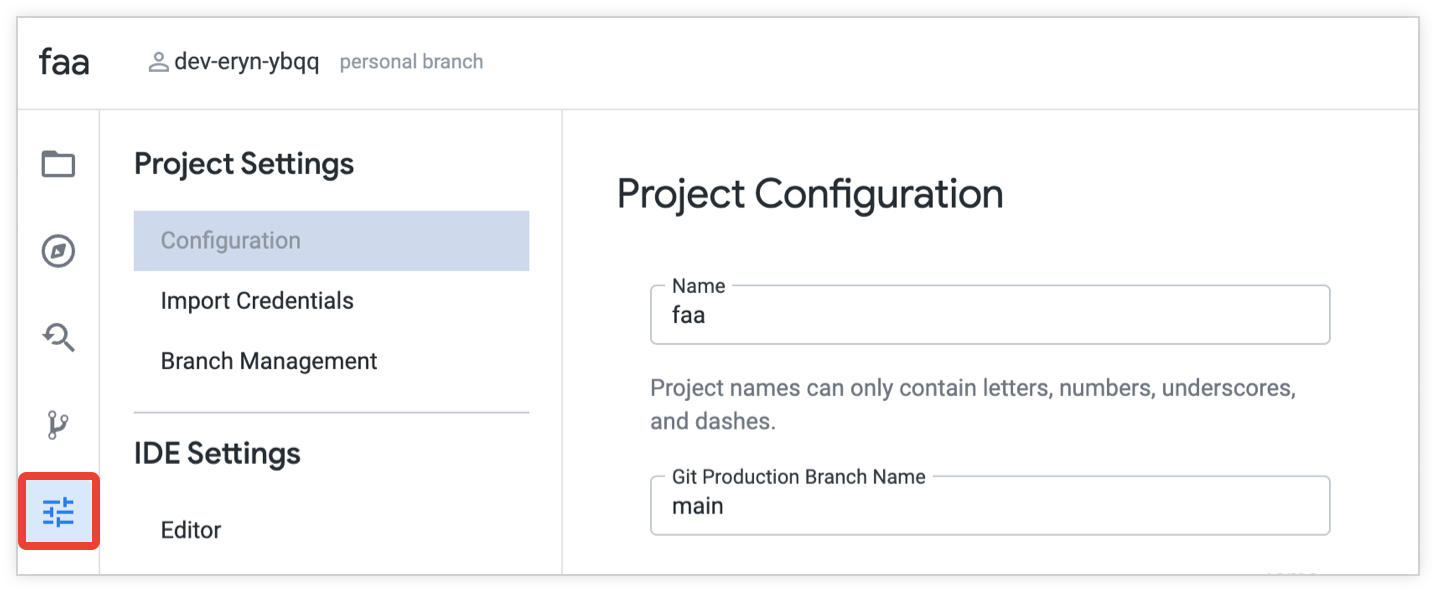
מכאן אפשר לגשת לשלוש כרטיסיות של הגדרות הפרויקט:
הגדרות אישיות
בכרטיסייה Configuration (הגדרה) בדף Projects Settings (הגדרות פרויקטים) נפתח הדף Project Configuration (הגדרת פרויקט). בדף Project Configuration (הגדרת הפרויקט), אפשר לקבוע את ההגדרות הבאות:
- שם: השם של הפרויקט. כדי לשנות את שם הפרויקט, עורכים את הטקסט ולוחצים על הלחצן שמירת הגדרות הפרויקט. פרטים נוספים זמינים במאמר גישה לפרטי הפרויקט ועריכתם.
שם הסתעפות הייצור של Git: מציינים את שם הסתעפות Git שבה רוצים להשתמש כסביבת המיזוג של הסתעפויות הפיתוח של הפרויקט. הענף Git צריך להיות קיים במאגר Git. מידע נוסף זמין בקטע שם ענף הייצור של Git בדף הזה.
איכות הקוד: קובעת אם נדרש מהמפתחים להריץ בהצלחה את כלי האימות של LookML בפרויקט לפני שהם מבצעים שינויים בפרויקט. איכות הקוד כולל את האפשרויות הבאות:
- נדרש לתקן שגיאות ואזהרות לפני ביצוע Commit: מפתחי Looker יכולים לבצע Commit של שינויים רק אחרי שהם מריצים בהצלחה את LookML Validator ופותרים את כל השגיאות והאזהרות. זו ההגדרה המומלצת.
- נדרש לתקן שגיאות לפני ביצוע Commit: מפתחי Looker יכולים לבצע Commit של שינויים רק אחרי שהם מריצים בהצלחה את כלי האימות של LookML ופותרים את כל השגיאות. מפתחים יכולים לבצע שינויים גם אם יש אזהרות. אפשרות זו לא מומלצת, אבל היא יכולה להיות שימושית למשל אם נוספו אזהרות חדשות ל-LookML פעיל אחרי עדכון של Looker.
- אפשרות לשליחת קוד פגום: מפתחי Looker יכולים לשלוח שינויים בלי להפעיל את כלי האימות של LookML, ולא משנה אם יש שגיאות או אזהרות ב-LookML. לא מומלץ להשתמש באפשרות הזו כי היא עלולה לגרום ל-LookML שלא יפעל או שיפיק תוצאות שגויות.
נדרש שהבדיקות של הנתונים יעברו לפני פריסת הפרויקט הזה בסביבת הייצור: אם בפרויקט LookML יש פרמטר
testאחד או יותר, האפשרות הזו מחייבת את המפתחים להריץ את הבדיקות של הנתונים לפני פריסת שינויים כלשהם. אם בדיקות הנתונים עוברות בהצלחה, סביבת הפיתוח המשולבת (IDE) תאפשר למפתח לפרוס שינויים בסביבת הייצור. בדף התיעוד של הפרמטרtestאפשר לקרוא מידע על הגדרת בדיקות נתונים בפרויקט של LookML. במאמרי העזרה שימוש בניהול גרסאות ופריסה מוסבר איך להריץ בדיקות נתונים בפרויקט. כברירת מחדל, האפשרות Require data tests to pass before deploying this project to production (חובה להריץ בדיקות נתונים לפני פריסת הפרויקט בסביבת הייצור) מופעלת בפרויקטים חדשים של LookML.שילוב עם Git: מציין את רמות השילוב עם ספק Git. פרטים נוספים זמינים במאמר אפשרויות לשילוב עם Git.
הפעלת מצב פריסה מתקדם: הגדרה שמאפשרת למשתמשים לפרוס כל SHA, תג או ענף בסביבת הייצור. מידע נוסף על שימוש בניהול גרסאות עם מצב פריסה מתקדם מופיע בדף התיעוד בנושא מצב פריסה מתקדם.
Webhook Deploy Secret: הגדרת אימות לפריסת שינויים בסביבת הייצור במופע Looker. פרטים נוספים זמינים בדף התיעוד בנושא הגדרת הסוד של פריסת ה-webhook.
Reset Git Connection (איפוס החיבור ל-Git): בלחיצה על הלחצן הזה נפתח החלון Configure Git (הגדרת Git), שבו אפשר לעדכן את הגדרות החיבור למאגר Git.
אבחון ותיקון של Git: הכפתור אבחון ותיקון פותח את הכלי אבחון ותיקון, שיכול לזהות ולתקן באופן אוטומטי בעיות נפוצות בשילוב של Git, כמו קובצי נעילה לא עדכניים ובעיות בהרשאות. הוא יכול גם לתקן מאגרי Git פגומים. הכלי שומר את כל השינויים שלא בוצעו בענף שחזור ייעודי.
מחיקת עותק למפתחים: הלחצן הזה מוחק את העותק למפתחים (המקומי) של פרויקט LookML אם הוא כבר לא נחוץ, אם אתם נמצאים במצב Git לא עקבי או אם אתם לא מצליחים לערוך את קובצי ה-LookML. אם תמחקו את העותק של הפרויקט שנועד למפתחים, תאבדו את כל השינויים שלא ביצעתם להם קומיט ושלא העליתם למאגר המרוחק, וגם את כל הסתעפויות של Git שיצרתם, אם עדיין לא ביצעתם קומיט ולא העליתם שינוי בהסתעפות הזו. פרטים נוספים זמינים בדף התיעוד בנושא שימוש בניהול גרסאות ופריסה.
מחיקת הפרויקט: הכפתור הזה מוחק את הפרויקט ומסיר את כל קוד ה-LookML מהפרויקט בכל סביבות הפיתוח והייצור במופע Looker.
סיכום Git: בקטע הזה מוצגת ההגדרה של Git בפרויקט ופרטי הסתעפות Git של המשתמש הנוכחי.
שם ההסתעפות של Git בסביבת הייצור
באינטגרציה של Looker עם Git שמוגדרת כברירת מחדל, כל מפתחי Looker ממזגים את השינויים שלהם לענף ראשי שנקרא לעיתים קרובות main או master. אתם יכולים להשתמש בשדה שם ענף הייצור של Git כדי לציין איזה ענף ממאגר Git צריך לשמש את Looker כענף היעד שאליו ימוזגו הענפים של מפתחי Looker. (במאמר שימוש בניהול גרסאות ופריסה מוסבר על תהליך העבודה של Git כברירת מחדל ועל אפשרויות אחרות להטמעות מתקדמות של Git).
לפרויקטים קיימים, מומלץ לבצע את הפעולות הבאות לפני שינוי השם של הסתעפות הייצור של Git:
- מבקשים מכל המפתחים בפרויקט Looker לבצע commit של השינויים שלהם ולמזג את ההסתעפויות שלהם עם הסתעפות הייצור הקיימת, ואז להשהות את העבודה שלהם עד ששם הסתעפות הייצור של Git יעודכן ויישמר בהגדרות הפרויקט של Looker.
- אם בפרויקט שלכם נעשה שימוש בבקשות משיכה משולבות, צריך להשלים ולמזג את כל בקשות המשיכה הפתוחות, לפי הצורך.
- מבצעים את כל ההכנות הנדרשות בצד של ספק Git, כמו יצירת ענף חדש במאגר, שינוי השם של ענף Git שמוגדר כברירת מחדל או כל פעולה אחרת שנדרשת כדי להכין את הענף כך ש-Looker יוכל להשתמש בו כענף יעד למיזוג. לפחות, צריך לוודא שהענף שרוצים להשתמש בו הוא ענף קיים במאגר Git.
כדי לשנות את הסתעפות Git שהפרויקט משתמש בה כיעד למיזוג של הסתעפויות פיתוח:
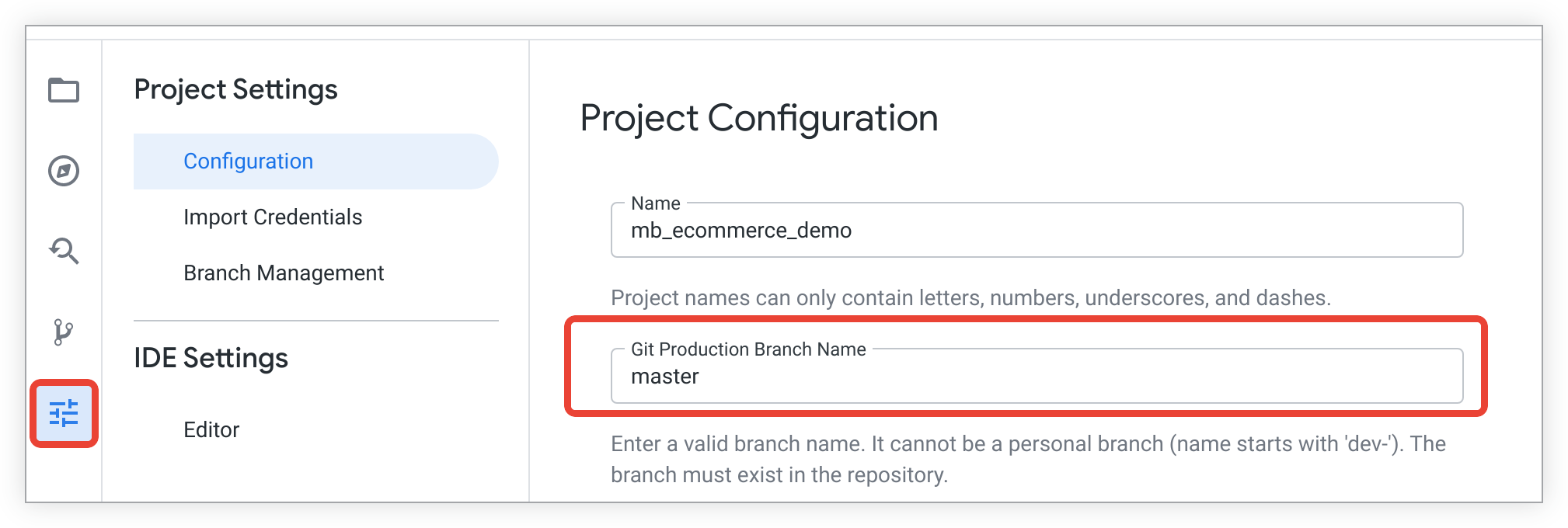
- לוחצים על סמל ההגדרות בתפריט הסמלים של Looker IDE כדי להציג את הגדרות הפרויקט. הכרטיסייה הגדרה תיפתח כברירת מחדל.
- בשדה Git Production Branch Name (שם הענף של Git בסביבת הייצור), מזינים את השם של ענף Git שרוצים להשתמש בו כענף בסביבת הייצור של פרויקט Looker.
- לוחצים על הלחצן שמירת הגדרות הפרויקט כדי לשמור את השינוי.
ייבוא פרטי כניסה
בקטע Import Credentials (ייבוא פרטי כניסה) אפשר לנהל את פרטי הכניסה לאימות עבור מאגרי מידע פרטיים מרוחקים. פרטים נוספים זמינים בדף התיעוד בנושא ייבוא קבצים מפרויקטים אחרים .
ניהול סניפים
בכרטיסייה Branch Management (ניהול הסניפים) בדף Projects Settings (הגדרות הפרויקט), אפשר לראות את כל הסניפים של Git שמשויכים לפרויקט. פרטים נוספים זמינים בדף התיעוד בנושא שימוש בניהול גרסאות ופריסה.
אפשרויות לשילוב עם Git
אחרי הגדרת החיבור ל-Git, מערכת Looker תשתמש בספק Git שלכם כדי לנהל את קובצי המקור של LookML, כמו שמתואר בדף התיעוד שימוש בניהול גרסאות ופריסה.
אם אתם אדמינים ב-Looker, אתם יכולים להגדיר אפשרויות נוספות לשילוב של Looker עם Git באמצעות האפשרויות של שילוב Git בכרטיסייה הגדרה בחלונית ההגדרות של הפרויקט:
- מושבת: Looker לא יציג קישורים חיצוניים לממשק של ספק Git.
- הצגת קישורים: Looker יספק קישורים חיצוניים לממשק של ספק Git, כדי שהמפתחים יוכלו לראות את הפרויקט בממשק של ספק Git. Looker גם יספק קישורים לכל קובץ פרויקט, כדי שהמפתחים יוכלו לראות את היסטוריית הקובץ ואת פרטי ה-Git blame בממשק של ספק ה-Git. בקטע שילוב קישורים חיצוניים לספק Git מוסבר על הקישורים.
- מומלץ לשלוח בקשות משיכה: בנוסף לקישורים חיצוניים לממשק של ספק Git, Looker יציע למפתחים לשלוח בקשת משיכה כדי שמפתח אחר יוכל לאשר את השינויים לפני הוספתם לפרויקט. מידע על הגדרת השילוב הזה מופיע בקטע שילוב בקשות משיכה בפרויקט.
- נדרשות בקשות משיכה: האפשרות הזו זהה לאפשרות מומלצות בקשות משיכה, אלא שמפתחי LookML נדרשים לפתוח בקשת משיכה כדי לשלוח שינויים לפרויקט. מידע על הגדרת השילוב הזה מופיע בקטע שילוב בקשות משיכה בפרויקט.
כדי לשמור את הגדרות השילוב של Git, לוחצים על Save Project Configuration (שמירת הגדרות הפרויקט) בקטע Deployment (פריסה).
שילוב קישורים חיצוניים לספק Git
אם הפעלתם אחת מהאפשרויות הנוספות לשילוב עם Git (הצגת קישורים, מומלץ לשלוח בקשות משיכה או חובה לשלוח בקשות משיכה), Looker מספק קישורים חיצוניים לממשק של ספק Git. הקישורים החיצוניים האלה פותחים כרטיסייה חדשה בדפדפן לאתר של ספק Git.
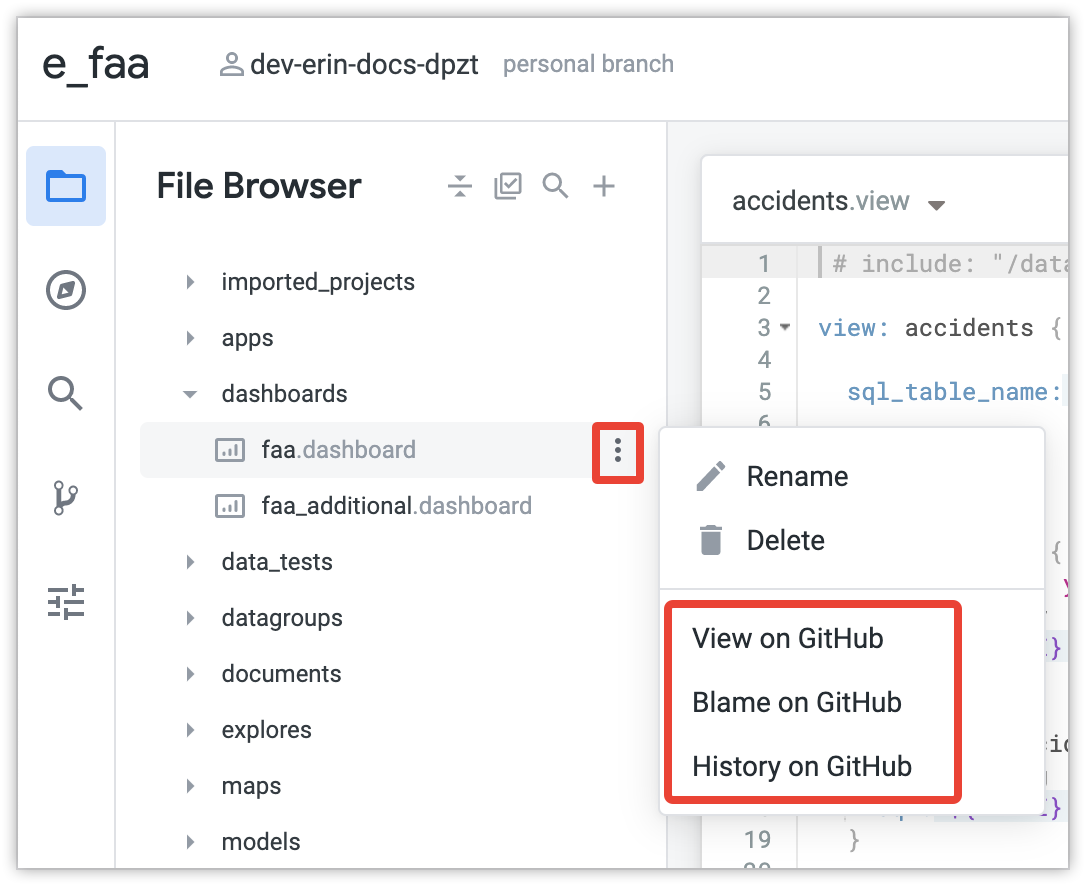
בתפריט של שלוש הנקודות אפשרויות קובץ של כל אחד מקובצי LookML, Looker מספק קישורים לאתר של ספק Git כדי להציג את הקובץ, את פרטי ה-Git blame של הקובץ ואת היסטוריית הקומיטים של הקובץ.
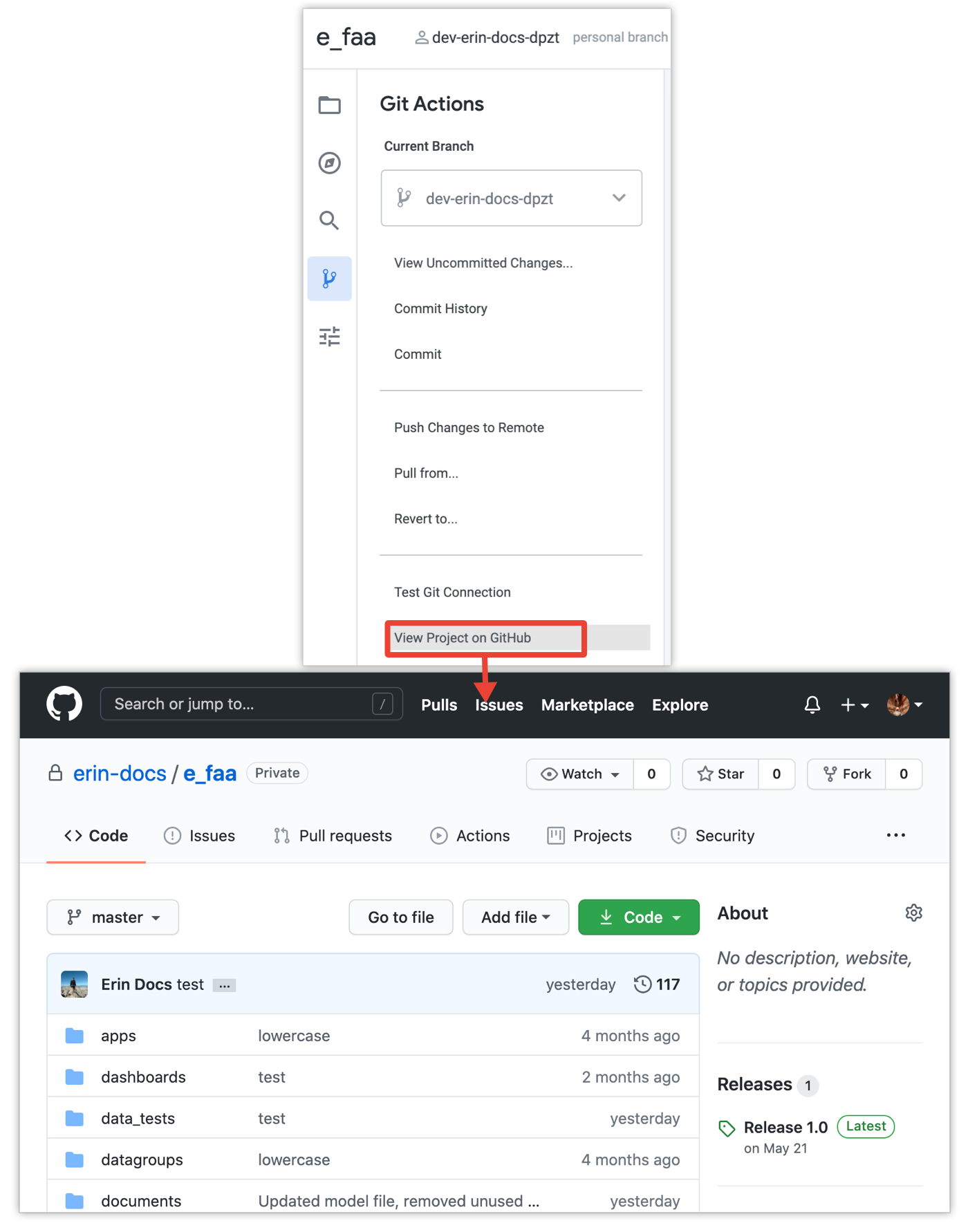
בחלונית Git Actions (פעולות Git), אפשר גם להשתמש באפשרות View Project on
שילוב של בקשות משיכה בפרויקט
באינטגרציה של Looker עם Git שמוגדרת כברירת מחדל, מפתחי Looker מבצעים קומיט של השינויים שלהם בהסתעפות הפיתוח, ואז ממזגים את הסתעפות הפיתוח עם הסתעפות הייצור. לאחר מכן, כשפורסים בסביבת Looker, מערכת Looker משתמשת בביצוע האחרון של ה-commit בהסתעפות הייצור. (במאמר שימוש בניהול גרסאות ופריסה מוסבר על תהליך העבודה של Git כברירת מחדל ועל אפשרויות אחרות להטמעות מתקדמות של Git).
במקום לאפשר למפתחי Looker למזג את ענף הפיתוח שלהם עם ענף הייצור של Looker, אתם יכולים להגדיר את הפרויקט עם האפשרות מומלץ להשתמש בבקשות משיכה או חובה להשתמש בבקשות משיכה:
- מומלץ לשלוח בקשות משיכה: אחרי שמפתח מבצע שינויים בהסתעפות הפיתוח שלו, הכפתור Git ב-IDE של Looker מציג למפתח הנחיה לפתוח בקשת משיכה כדי למזג את הסתעפות הפיתוח עם הסתעפות הייצור. לאחר מכן, המפתח יכול לפתוח בקשת משיכה כדי שמפתחי Looker אחרים יוכלו לבדוק ולאשר אותה מממשק האינטרנט של ספק Git. לחלופין, המפתח יכול להשתמש באפשרות Deploy to Production (פריסה בסביבת הייצור) מתוך החלונית Git Actions (פעולות Git) כדי לדלג על יצירת בקשת משיכה ולפרוס את השינויים שלו בסביבת הייצור. (האפשרות Deploy to Production לא זמינה אם הפרויקט מופעל עם מצב פריסה מתקדם).
- נדרשות בקשות למשיכת שינויים: אחרי שמפתח מבצע שינויים בענף הפיתוח שלו, הלחצן Git ב-IDE של Looker מציג למפתח בקשה לפתיחת בקשה למשיכת שינויים. המפתח צריך לפתוח בקשת משיכה כדי למזג את ענף הפיתוח שלו עם ענף הייצור. לאחר מכן, מפתחים אחרים ב-Looker יכולים לבדוק ולאשר את בקשת המיזוג מממשק האינטרנט של ספק Git.
Looker תומך בשילוב של בקשות משיכה אצל ספקי Git הבאים:
- GitHub
- GitLab
- Bitbucket Cloud
- Bitbucket Server (לשעבר Stash)
הנה כמה הערות נוספות לגבי שימוש בבקשות משיכה ב-Looker:
כדי לפתוח בקשות למשיכת שינויים, למפתחים שלכם צריך להיות חשבון אצל ספק Git וגישה למאגר Git של הפרויקט.
אם התכונה IP Allowlist מופעלת במופע שלכם, כדי לשלב בקשות משיכה עם פרויקטים של LookML, תצטרכו להוסיף לרשימת ההיתרים את טווח כתובות ה-IP שממנו ספק Git שולח בקשות יוצאות. לדוגמה, כתובות ה-IP הנוכחיות של GitHub מפורטות ביומן השינויים של GitHub. כתובות ה-IP עשויות להשתנות, והן יהיו שונות בספקי Git אחרים.
אם הפעלתם את מצב הפריסה המתקדם, לא צריך להגדיר webhook בקטע הגדרת הפרויקט באמצעות בקשות משיכה משולבות, כי במצב הפריסה המתקדם הפונקציות של המיזוג והפריסה מופרדות.
אם מפתח Looker הגיש בקשת משיכה שרוצים לבטל, אפשר לקרוא מידע נוסף בפוסט בקהילה בנושא איך לבטל בקשות משיכה מ-Looker דרך GitHub.
בקשות משיכה (pull requests) ב-Git מאפשרות להשתמש במופע של Looker לצורך הכנה לשחרור (staging), כך שתוכלו להשתמש במופע לצורך הכנה לשחרור ובמופע לייצור, עם בקשות משיכה שמופעלות במופע לצורך הכנה לשחרור. אפשר לבצע את כל הפיתוח וסקר הקוד בסביבת הבמה, ואז לפרוס את הקוד שנבדק במופע הייצור. הוראות להגדרה מופיעות בפוסט לקהילה Git Workflow Using One Repository Across Multiple Instances — Development, Staging, and Production.
מערכת Looker ממזגת שינויים מהסתעפות פיתוח של Looker לתוך הסתעפות הייצור באמצעות שיטת המיזוג merge commit. כשמשתמשים בממשק של ספק Git, חשוב לוודא שהמפתחים לא משתמשים במיזוג מסוג squash או במיזוג מסוג rebase. מידע נוסף זמין בקטע אפשרויות מיזוג בממשק של ספק Git.
הגדרת הפרויקט באמצעות בקשות משיכה משולבות
כדי להגדיר את פרויקט Looker באמצעות בקשות משיכה של Git:
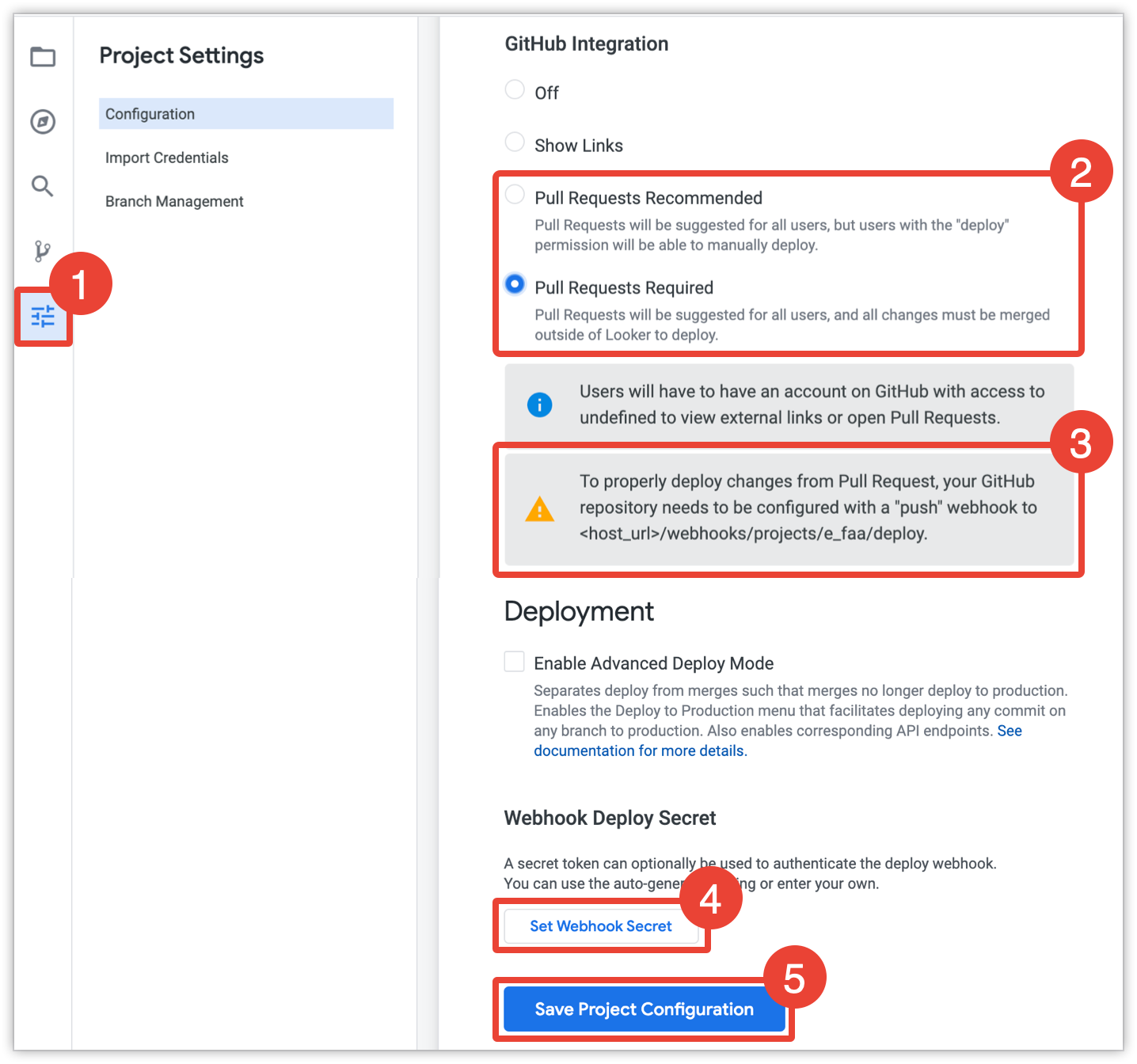
- בפרויקט, לוחצים על סמל התפריט של Looker IDE ובוחרים באפשרות הגדרות.
- בקטע Git Integration (שילוב עם Git) בכרטיסייה Configuration (הגדרה), בוחרים באפשרות Pull Requests Recommended (מומלץ לשלוח בקשות משיכה) או באפשרות Pull Requests Required (חובה לשלוח בקשות משיכה).
- אופציונלי: אם רוצים להגדיר webhook לפריסה אוטומטית בממשק של ספק Git, מעתיקים את פרטי ה-webhook ומדביקים אותם בקובץ טקסט. אם הפרויקט שלכם מוגדר לשימוש במצב פריסה מתקדם, אתם יכולים לדלג על השלב הזה. אפשר גם להחליט מאוחר יותר ולחזור להגדרות הפרויקט כדי לקבל את פרטי ה-webhook.
- אפשר גם להגדיר סוד לפריסת תגובה לפעולה מאתר אחר (webhook) כדי לאמת תגובה אוטומטית לפעולה מאתר אחר (webhook) לפריסה מספק Git או תגובה לפעולה מאתר אחר (webhook) במצב פריסה מתקדם. כדי ליצור סוד של webhook, לוחצים על Set Webhook Secret (הגדרת סוד של webhook). מעתיקים את סוד הפריסה ומדביקים אותו בקובץ טקסט כדי להשתמש בו כשמוסיפים את ה-webhook לממשק של ספק Git. אפשר גם להחליט מאוחר יותר ולחזור להגדרות הפרויקט כדי להוסיף סוד פריסה. מידע נוסף זמין בדף התיעוד בנושא הגדרת סוד הפריסה של webhook.
- לוחצים על שמירת הגדרות הפרויקט.
עכשיו, בכל פעם שמפתח Looker מבצע שינויים בפרויקט, בסביבת הפיתוח המשולבת (IDE) של Looker יופיע הלחצן Open Pull Request (פתיחת בקשת מיזוג). הכפתור פותח כרטיסייה חדשה בדפדפן ישירות לדף החדש של בקשת המיזוג באתר של ספק Git.
אחרי שמגדירים את פרויקט Looker לשימוש בבקשות משיכה, מבצעים אחת מהפעולות הבאות כדי להגדיר איך שולחים את הקומיטים לסביבת הייצור:
- כדי לפרוס באופן אוטומטי את הקומיטים האחרונים שמוזגו עם ענף הייצור, משתמשים בממשק של ספק Git כדי להוסיף webhook, כמו שמתואר בקטע הבא בדף הזה.
- כדי לציין באופן ידני אילו ענפים או קומיטים יפרסו, צריך להפעיל את מצב הפריסה המתקדם. במאמר בנושא מצב פריסה מתקדם מוסבר איך להפעיל ולנהל את מצב הפריסה המתקדם.
הוספת webhook לספק Git
בפרויקטים של Looker שמופעלת בהם בקשת משיכה, אפשר להגדיר webhook לפריסה בממשק של ספק Git. ה-webhook הזה יפעיל את Looker כדי לפרוס את הקומיט האחרון מהסתעפות הייצור בכל פעם שתאחדו בקשת משיכה בממשק של ספק Git.
כדי להוסיף webhook לפריסה אוטומטית בממשק של ספק Git, קודם צריך לעבור להגדרות הפרויקט ב-Looker. לשם כך, לוחצים על סמל ההגדרות בתפריט הסמלים של Looker IDE בפרויקט. לאחר מכן, מעתיקים את ה-webhook מהקטע Git Integration (שילוב עם Git).
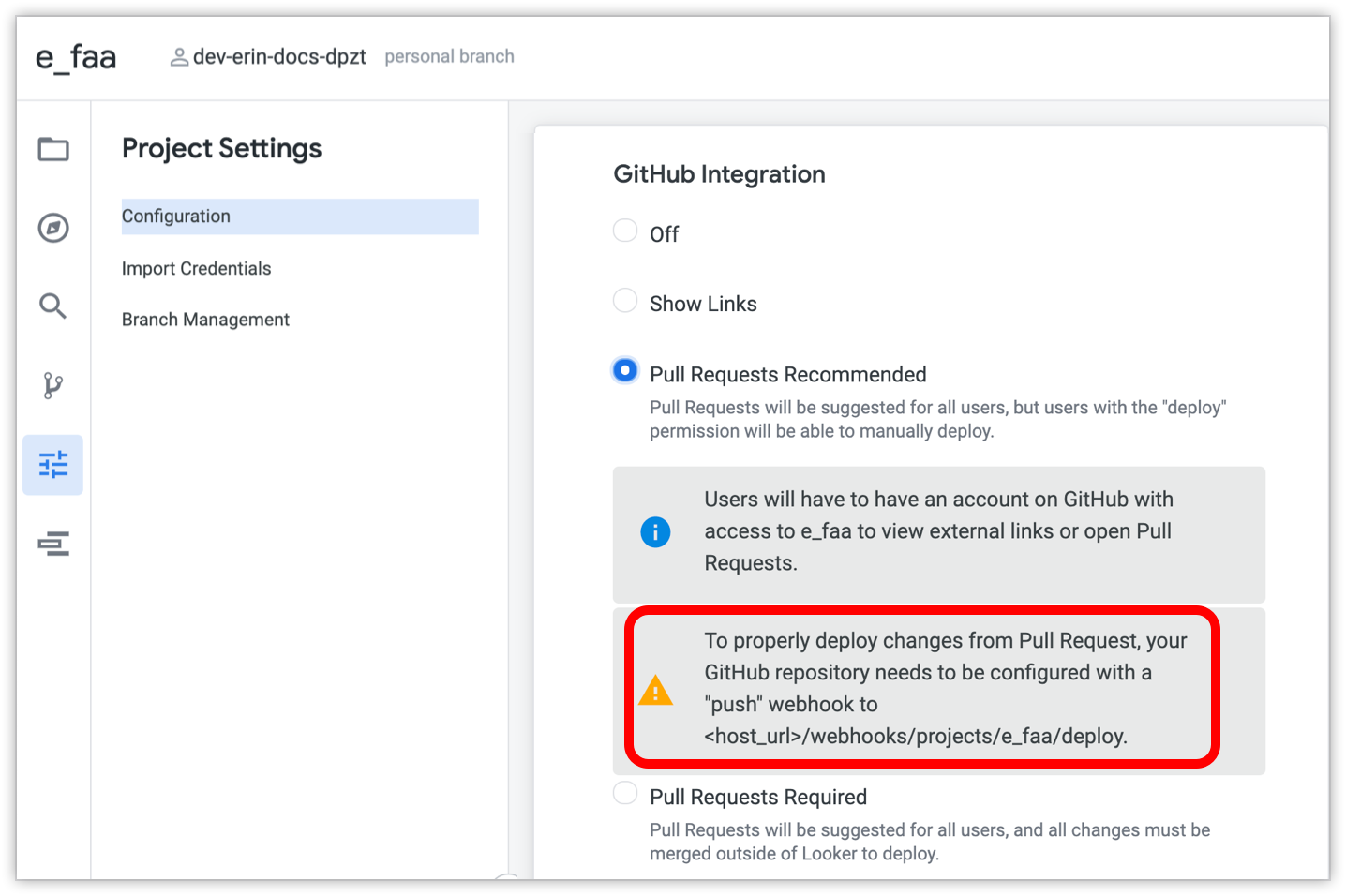
ה-webhook הוא מהצורה
מחליפים את example.looker.com ושם הפרויקט הוא e_faa, ה-webhook ייראה כך:
https://example.looker.com/webhooks/projects/e_faa/deploy
בהגדרות הפרויקט ב-Looker, אפשר גם לקבל סוד לפריסת webhook כדי לאמת את השילובים של Git בפרויקט עם ספק Git. מידע נוסף זמין בדף התיעוד בנושא הגדרת סוד הפריסה של webhook.
אחרי שמקבלים את כתובת ה-URL של ה-webhook ואת הסוד של ה-webhook לפריסה, אפשר להזין אותם בממשק של ספק Git. אם ספק ה-Git שלכם הוא GitHub, פועלים לפי השלבים הבאים:
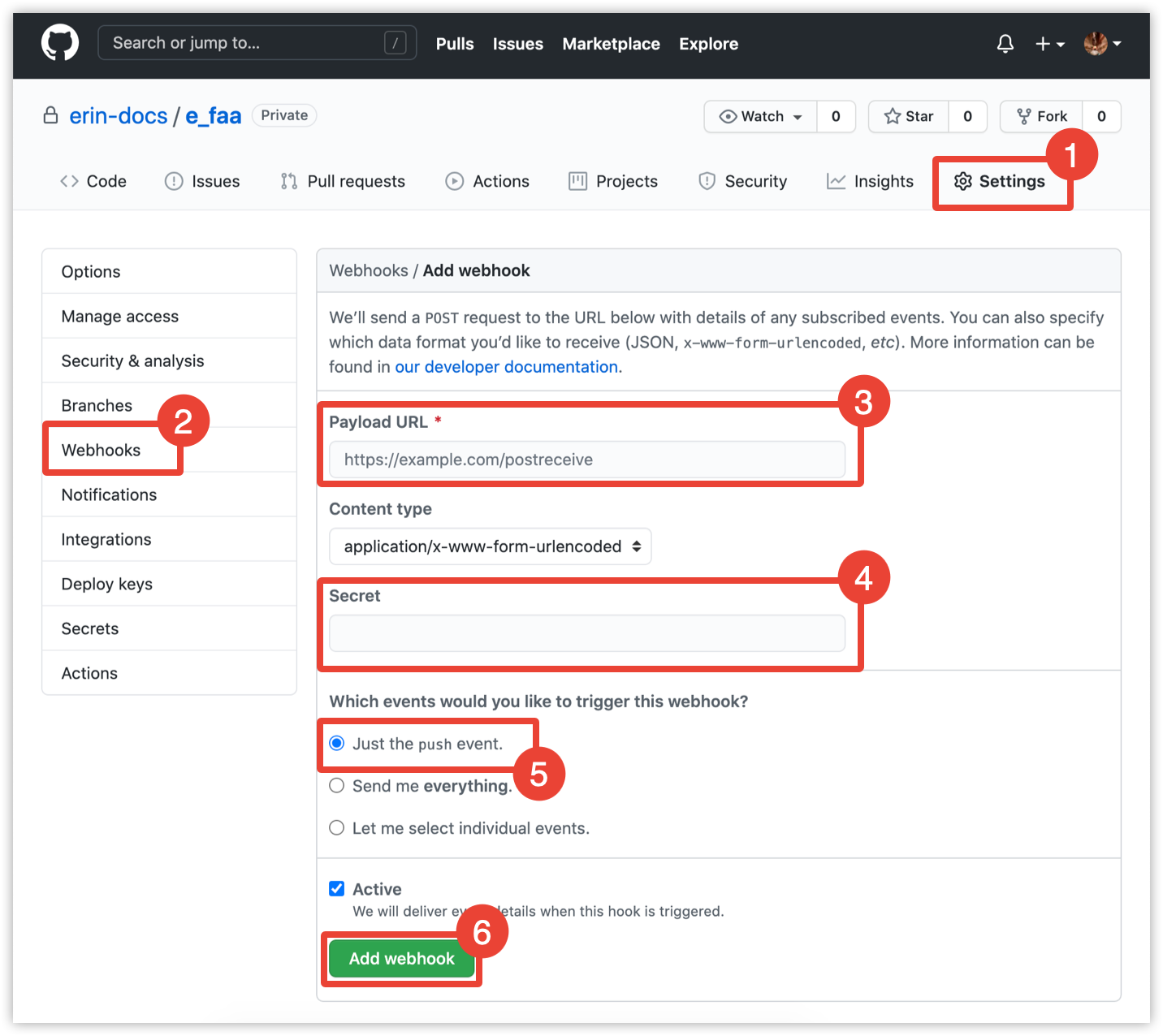
- עוברים להגדרות המאגר של הפרויקט במאגר GitHub.
- בהגדרות של המאגר, לוחצים על Webhooks. לוחצים על Add Webhook (הוספת Webhook) כדי לפתוח את החלון Add Webhook (הוספת Webhook).
- בשדה Payload URL (כתובת ה-URL של מטען הייעודי), מדביקים את פרטי ה-webhook שהעתקתם מהקטע Git Integration (שילוב עם Git) ב-Looker.
- אפשר גם להוסיף סוד לפריסת webhook שמאמת את שילובי ה-Git של הפרויקט עם ספק ה-Git. מעתיקים את סוד הפריסה מהגדרות הפרויקט של פרויקט LookML ומדביקים את הסוד בשדה Secret (סוד) בממשק של ספק Git. מידע נוסף זמין בדף התיעוד בנושא הגדרת סוד הפריסה של webhook.
- בשדה Which events would you like to trigger this webhook? (אילו אירועים יפעילו את ה-webhook הזה?), בוחרים באפשרות Just the push event (רק אירוע הדחיפה).
- לוחצים על Add webhook (הוספת webhook).
שימוש ב-webhook לפריסה כדי לשלוף ממאגר Git מרוחק
אם בקשות משיכה מופעלות בפרויקט LookML שלכם, והפריסה של ה-webhook לא אוטומטית, יכול להיות שמדי פעם תגלו שקוד ה-LookML שמוצג במצב הייצור של Looker לא תואם לקוד ה-LookML בענף הראשי של מאגר Git. המצב הזה יכול לקרות במקרים הבאים:
- כשהבקשות למשיכת שינויים מופעלות במאגר
- אם קובץ ה-LookML נערך מחוץ לסביבת הפיתוח של Looker, למשל:
- במאגר Git עצמו
- במופע אחר של Looker, כמו מופע של שלב ההכנה
אפשר לסנכרן את ענף הייצור של Looker עם הענף הראשי של המאגר באמצעות webhook לפריסה:
פותחים כרטיסייה חדשה בדפדפן ומקלידים את כתובת ה-URL הבאה, מחליפים את
/webhooks/projects/ /deploy אחרי שמריצים את כתובת ה-URL של ה-webhook לפריסה, מוצג דף אינטרנט ריק עם הודעת הצלחה שדומה להודעה הבאה:
{"operations":[{"error":false,"error_code":0,"command":"Checkout Branch #\u003cLooker::GitBranch:0x5798672b\u003e","node_id":728,"results":["Success"]},{"error":false,"error_code":0,"command":"jgit revert_repo","node_id":728,"results":["Success"]}],"new_head":"05f772af48709fc2799fefe408e3fdd895a63284","old_head":"77412cad9fd7ed3eed1627afa201fdf7dcb97dd1"}
עכשיו מצב הייצור ב-Looker עודכן כך שישקף את הענף הראשי של Git המרוחק. השינוי לא משפיע על הענף האישי של המפתח ועל הענפים המשותפים.
שליפה ממאגר Git מרוחק של ווּבּהוּקים עם סודות פריסה
אם פרויקט LookML שלכם דורש גם סוד לפריסת webhook כדי לדחוף שינויים מהענף הראשי לענף הייצור, תקבלו אחת מהשגיאות הבאות כשמסנכרנים את ענף הייצור עם הענף הראשי של המאגר באמצעות השיטה שמתוארת בקטע הקודם, שימוש ב-webhook לפריסה כדי למשוך ממאגר Git מרוחק:
{"error":"Uh oh! Something went wrong."}
או:
{"error":"Not found."}
במקום להשתמש ב-webhook לפריסה, אפשר להריץ את פקודת ה-curl הבאה בטרמינל עם סוד ה-webhook. חשוב להחליף את השדות הבאים:
- מחליפים את
- מחליפים את
- מחליפים את
curl -i -X POST -H "X-Looker-Deploy-Secret:" https:///webhooks/projects//deploy
לדוגמה, אם אתם רוצים לסנכרן ענף ייצור של ecommerce_project במופע Brettcase עם הענף הראשי של המאגר:
curl -i -X POST -H "X-Looker-Deploy-Secret:123123123secretgoeshere123123123" https://brettcase.looker.com/webhooks/projects/ecommerce_project/deploy
מיזוג אפשרויות בממשק של ספק Git
אם פרויקט Looker שלכם משולב עם בקשות משיכה, המפתחים משתמשים בממשק של ספק Git כדי לשלוח בקשות משיכה ולמזג שינויים עם ענף הייצור.
Looker תומך בשיטה merge commit למיזוג שינויים מהסתעפות פיתוח להסתעפות ייצור. עם זאת, בממשק של ספק Git עשויות להופיע אפשרויות נוספות למיזוג, כמו Squash and merge או Rebase and merge.
Looker לא תומך במיזוג מסוג squash או במיזוג מסוג rebase, ולכן המפתחים צריכים להימנע משימוש באפשרויות האלה. אם אפשר, מומלץ להשבית את האפשרויות האלה במאגר. כדי להשבית את האפשרויות האלה במאגר ב-GitHub, פועלים לפי השלבים הבאים:
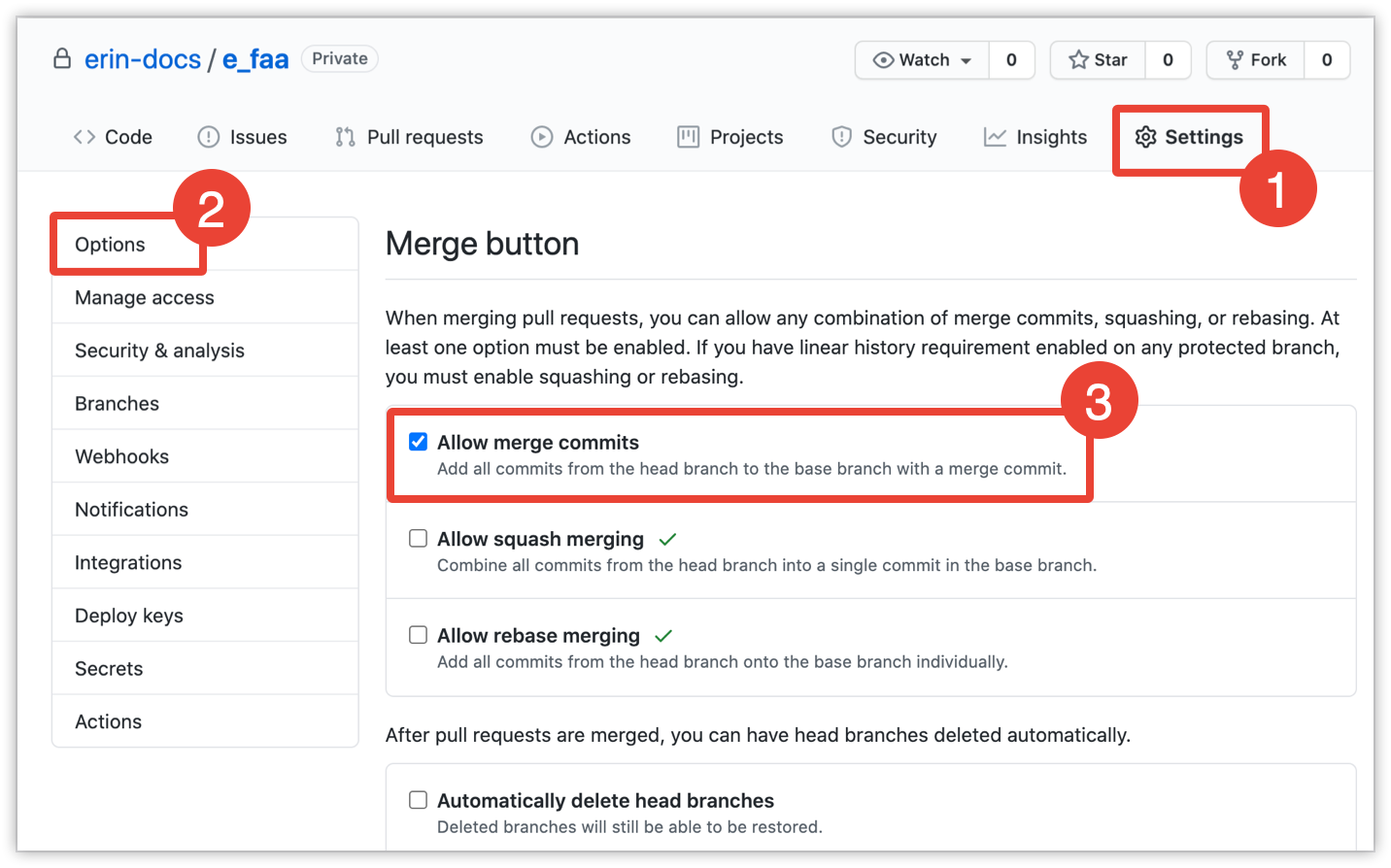
עוברים לכרטיסייה הגדרות כדי לגשת להגדרות המאגר של הפרויקט ב-GitHub.
הערה: בפרויקטים שמוגדר בהם שילוב עם Git, אפשר להשתמש באפשרות View Project on Git (הצגת הפרויקט ב-Git) בתפריט Git של הפרויקט ב-Looker.
בהגדרות המאגר, לוחצים על Options (אפשרויות) בתפריט הניווט.
עוברים לקטע Merge button (לחצן מיזוג) ומשאירים מסומנת רק את האפשרות Allow merge commits (אישור מיזוג של קומיטים). משביתים את האפשרויות Allow squash merging ו-Allow rebase merging.
אחרי שמשביתים את אפשרויות המיזוג, הן לא יהיו זמינות ב-GitHub כשהמפתחים ימזגו ענף במאגר.