ഒരു ആശയത്തെ വെബ്സൈറ്റോ ആപ്പോ ആക്കി മാറ്റുക
ChatGPT-യിലെ Sites
എന്താണ് നിർമ്മിക്കാൻ ആഗ്രഹിക്കുന്നതെന്ന് വിവരിക്കുക, ChatGPT ഉപയോഗിച്ച് അത് മെച്ചപ്പെടുത്തുക, തുടർന്ന് പ്രസിദ്ധീകരിച്ച് മറ്റുള്ളവരുമായി പങ്കിടുക.

ആദ്യ പ്രോംപ്റ്റ് മുതൽ Site പ്രസിദ്ധീകരിക്കുന്നതുവരെ ChatGPT ഒപ്പമുണ്ട്
ഒരു ആശയത്തിൽ നിന്ന് തുടങ്ങുക, ChatGPT ഉപയോഗിച്ച് അതിന് രൂപം നൽകുക, അത് തയ്യാറാകുമ്പോൾ പ്രസിദ്ധീകരിച്ച് പങ്കിടുക.
ഒരു വെബ്സൈറ്റ് നിർമ്മിക്കാൻ ChatGPT-യോട് ആവശ്യപ്പെടുക അല്ലെങ്കിൽ @Sites പരാമർശിക്കുക. എന്താണ് സൃഷ്ടിക്കാൻ ആഗ്രഹിക്കുന്നതെന്നും അതുകൊണ്ട് എന്താണ് ചെയ്യേണ്ടതെന്നും വിവരിക്കുക. ഫയലുകളോ മാതൃകയാക്കാവുന്ന ദൃശ്യങ്ങളോ ചേർക്കുക അല്ലെങ്കിൽ നിലവിലുള്ള ഒരു Codex പ്രോജക്റ്റിൽ നിന്ന് തുടങ്ങുക.

മറ്റുള്ളവർ എന്തൊക്കെ സൃഷ്ടിക്കുന്നുവെന്ന് കാണുക
നിങ്ങളുടെ അടുത്ത വലിയ ആശയത്തിന് അൽപ്പം പ്രചോദനം.





നിങ്ങൾക്ക് എന്തും നിർമ്മിക്കാം
ജോലിക്കോ ബിസിനസിനോ സ്വന്തം ആവശ്യങ്ങൾക്കോ വേണ്ടി സൃഷ്ടിക്കുക. ഡാഷ്ബോർഡുകളും ഉപഭോക്തൃ പോർട്ടലുകളും മുതൽ പോർട്ട്ഫോളിയോകൾ വരെ.

നിങ്ങളുടെ ആവശ്യങ്ങൾക്ക് അനുയോജ്യമായ Site സൃഷ്ടിക്കുക
നിങ്ങളുടെ Site ആർക്കെല്ലാം ആക്സസ് ചെയ്യാമെന്നത് നിയന്ത്രിക്കുക, ചെയ്ത ജോലി സംരക്ഷിക്കാൻ സന്ദർശകരെ അനുവദിക്കുക, ടൂളുകൾ ബന്ധിപ്പിക്കുക, അതിന്റെ വിലാസം തിരഞ്ഞെടുക്കുക.
ആർക്കെല്ലാം സന്ദർശിക്കാനോ തിരുത്താനോ കഴിയുമെന്ന് തിരഞ്ഞെടുക്കുക
തിരഞ്ഞെടുത്ത ആളുകളുമായോ നിങ്ങളുടെ വർക്ക്സ്പേസുമായോ Site പങ്കിടുക അല്ലെങ്കിൽ അത് പൊതുവായി ലഭ്യമാക്കുക. തിരുത്തലുകൾ വരുത്താനും പുതുക്കിയ പതിപ്പുകൾ പ്രസിദ്ധീകരിക്കാനും സഹപ്രവർത്തകരെ ക്ഷണിക്കുക.

പുരോഗതി സംരക്ഷിക്കാൻ സന്ദർശകരെ അനുവദിക്കുക
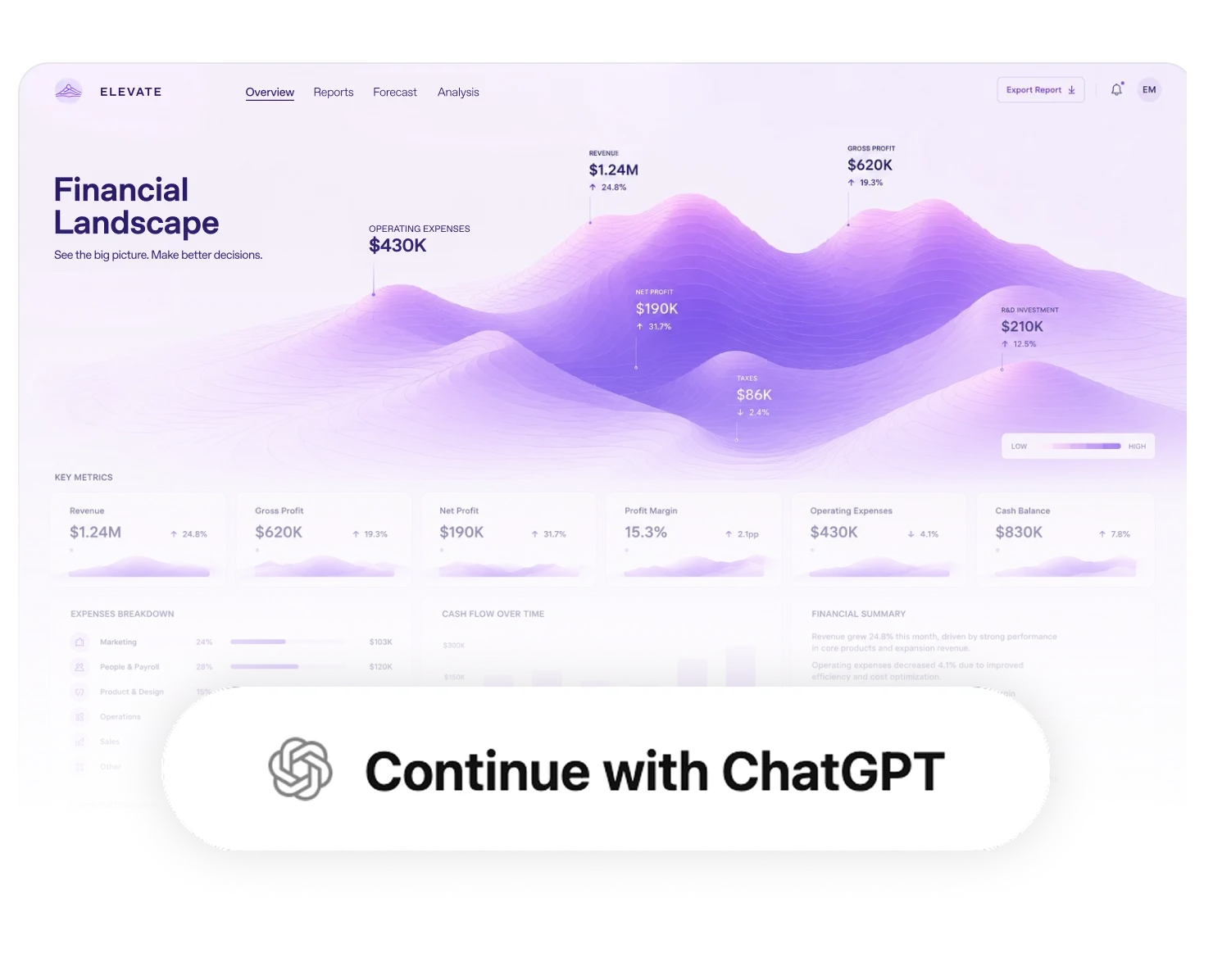
സന്ദർശകർക്ക് നിർത്തിയിടത്തുനിന്ന് തുടരാനായി “ChatGPT ഉപയോഗിച്ച് സൈൻ ഇൻ ചെയ്യുക” എന്ന സൗകര്യം ചേർക്കുക. വിവരങ്ങളും രേഖകളും ചിത്രങ്ങളും ഉൾപ്പെടെ അപ്ലോഡ് ചെയ്ത ഫയലുകളും സംരക്ഷിക്കാൻ അന്തർനിർമ്മിത സംഭരണസൗകര്യം ഉപയോഗിക്കുക.
നിങ്ങൾ ഉപയോഗിക്കുന്ന ടൂളുകൾ ബന്ധിപ്പിക്കുക
യോഗ്യമായ വർക്ക്സ്പേസുകളിൽ, നിങ്ങളുടെ സൈറ്റ് ഉപയോഗിക്കുന്നവർക്ക് അവർ ബന്ധിപ്പിച്ച ടൂളുകളിലേക്ക് വായിക്കാൻ മാത്രമുള്ള ആക്സസ് അനുവദിക്കാം. അവർക്ക് ഇതിനകം ആക്സസ് അനുമതിയുള്ള വിവരങ്ങൾ മാത്രമേ Site-ന് കാണാനാകൂ.

നിങ്ങളുടെ Site-ന്റെ വിലാസം തിരഞ്ഞെടുക്കുക
ChatGPT ഹോസ്റ്റ് ചെയ്യുന്ന നിങ്ങളുടെ URL പുനർനാമകരണം ചെയ്യുക അല്ലെങ്കിൽ നിങ്ങളുടെ ഉടമസ്ഥതയിലുള്ള ഇഷ്ടാനുസൃത ഡൊമെയ്ൻ ബന്ധിപ്പിക്കുക. ഹോസ്റ്റ് ചെയ്ത URL നിങ്ങൾ പുനർനാമകരണം ചെയ്താൽ, പഴയ വിലാസം സ്വയമേവ പുതിയതിലേക്ക് തിരിച്ചുവിടും.

സ്വകാര്യതയും സുരക്ഷയും നിയന്ത്രണവും ഉറപ്പാക്കുന്ന രൂപകൽപ്പന
ആദ്യമായി ഒരു Site സൃഷ്ടിക്കുമ്പോൾ, നിങ്ങൾക്കും വർക്ക്സ്പേസ് അഡ്മിനുകൾക്കും മാത്രമേ അതിലേക്ക് ആക്സസ് ഉണ്ടാകൂ. തിരഞ്ഞെടുത്ത ആളുകളുമായോ നിങ്ങളുടെ വർക്ക്സ്പേസുമായോ പൊതുജനങ്ങളുമായോ അത് പങ്കിടാം. വർക്ക്സ്പേസിനുള്ളിൽ പങ്കിടുന്ന Sites ആക്സസ് നിയന്ത്രിക്കാൻ ChatGPT സൈൻ-ഇൻ ഉപയോഗിക്കുന്നു. വ്യക്തിഗത അനുഭവങ്ങൾ നൽകാൻ പൊതുവായി ലഭ്യമായ Sites-ൽ വേണമെങ്കിൽ “ChatGPT ഉപയോഗിച്ച് സൈൻ ഇൻ ചെയ്യുക” എന്ന സൗകര്യം നൽകാം.
പതിവ് ചോദ്യങ്ങൾ
ChatGPT ഉപയോഗിച്ച് വെബ്സൈറ്റുകളും ആപ്പുകളും ഗെയിമുകളും സൃഷ്ടിക്കാനും ഹോസ്റ്റ് ചെയ്യാനും പങ്കിടാനും ChatGPT Sites നിങ്ങളെ സഹായിക്കുന്നു. ഒരു ആശയത്തിൽ നിന്ന് തുടങ്ങുക, സംഭാഷണത്തിലൂടെ അത് മെച്ചപ്പെടുത്തുക, മാറ്റങ്ങൾ വരുത്താൻ എപ്പോൾ വേണമെങ്കിലും മടങ്ങിവരിക.