Mit Google Nest Thermostaten kannst du mehr als einfach nur die Temperatur ändern. Sie informieren dich auch darüber, was gerade passiert. Auf dem Thermostat werden beispielsweise wichtige Benachrichtigungen zu Problemen mit dem System, zur Umgebungstemperatur und zur Temperatur, die das System erreichen soll, angezeigt.
Hier findest du umfassende Informationen zu allen Symbolen, Zahlen und anderen Elementen, die auf deinem Thermostat angezeigt werden.
|
Dieser Artikel bezieht sich auf die folgenden Google Nest Thermostat-Modelle: |
|
|
Nest Thermostat E |
Nest Learning Thermostat |
|
Thermostate mit dem Heat Link |
|
  |
  |
| Welchen Thermostat habe ich? | |


|
Das Temperaturdisplay Hier werden die aktuelle Umgebungstemperatur, die Temperatur, auf die der Thermostat eingestellt ist (die Zieltemperatur), und gegebenenfalls Symbole wie das Nest-Blatt angezeigt. |
 |
|
Das Menü „Schnellansicht“ Drücke auf den Ring des Thermostats, um vom Temperaturdisplay zum Menü „Schnellansicht“ zu wechseln. Hier kannst du den Modus deines Thermostats ändern (z. B. von Heizen zu Kühlen) und Einstellungen aufrufen, mit denen du unter anderem das Temperaturprogramm ändern und das WLAN aktualisieren kannst (je nach Thermostatmodell). |
 |
|
Benachrichtigungen und Fehler Wenn ein Problem vorliegt oder es etwas Wichtiges gibt, das du wissen solltest, wird auf dem Thermostat oder in der App eine Meldung angezeigt. Möglicherweise ist nach der Meldung auch ein Symbol auf dem Temperaturdisplay zu sehen. |
 |
|
Großansicht Nest Learning Thermostate der 3. und 4. Generation haben ebenfalls die Funktion „Großansicht“. In der Großansicht werden praktische Informationen wie Uhrzeit, Wetter oder Temperatur in einem großen Format angezeigt, das auch aus größerer Entfernung gut lesbar ist. |
 |
Grundlagen
|
|
|
|
|
Nest Learning Thermostat (4. Gen) |
Nest Learning Thermostat (3. Gen) |
Nest Thermostat E
|
|
|
|
|
|
Nest Learning Thermostat (4. Gen) |
Nest Learning Thermostat (3. Gen) |
Nest Thermostat E
|


- Auf dem Temperaturdisplay wird die aktuelle Temperatur in deinem Zuhause und die Temperatur angezeigt, auf die dein System eingestellt ist.
- Die kleine Zahl am Rand des Displays ist die aktuelle Temperatur, die von den Sensoren des Thermostats gemessen wird. Wenn du einen Nest-Temperatursensor hast, der gerade aktiv ist, wird die vom Sensor gemessene Temperatur angezeigt. Der Sensor befindet sich in der Regel in einem anderen Raum als dein Thermostat.
- Die große Zahl in der Mitte des Displays ist die Zieltemperatur. Das ist die Temperatur, auf die dein System das Zuhause heizen oder kühlen soll. Drehe den Ring des Thermostats im Uhrzeigersinn oder gegen den Uhrzeigersinn, um die Zieltemperatur anzupassen.
- Wenn dein Thermostat auf Eco‑Temperaturen eingestellt ist, um Energie zu sparen, werden anstelle einer Zahl für die Temperatur ECO und das Nest-Blatt-Symbol angezeigt.
Hinweis: Auf dem Nest Learning Thermostat der 4. Generation werden je nachdem, wie die Eco‑Temperatur eingestellt ist, zusätzliche Informationen angezeigt.
- Eco beibehalten: Du kannst die Option „Beibehalten“ verwenden, um deine Voreinstellung für die Eco-Temperatur einzustellen. Informationen zum Beibehalten der Temperatur des Thermostats
- Eco-Modus bei Abwesenheit: Dein Thermostat wechselt automatisch zur Voreinstellung für die Eco‑Temperatur, wenn er erkennt, dass niemand zu Hause ist. Informationen zu Eco-Temperaturen, „Eco-Modus bei Abwesenheit“ und zum Ändern der Einstellungen
- Adaptives Eco-Programm: Dein Thermostat wechselt automatisch zur Voreinstellung für die Eco-Temperatur, wenn er erkennt, dass niemand zu Hause ist und die Einstellung „Adaptives Eco-Programm“ aktiviert ist. Dadurch wird deine Voreinstellung für die Eco-Temperatur automatisch angepasst. Weitere Informationen zum adaptiven Komfort und adaptiven Eco-Programm
- Unten auf dem Temperaturdisplay werden Symbole angezeigt, die dich über den aktuellen Status informieren. Das Nest-Blatt wird beispielsweise angezeigt, wenn du eine energiesparende Temperatur ausgewählt hast. Weitere Informationen findest du im Abschnitt zu Symbolen weiter unten.
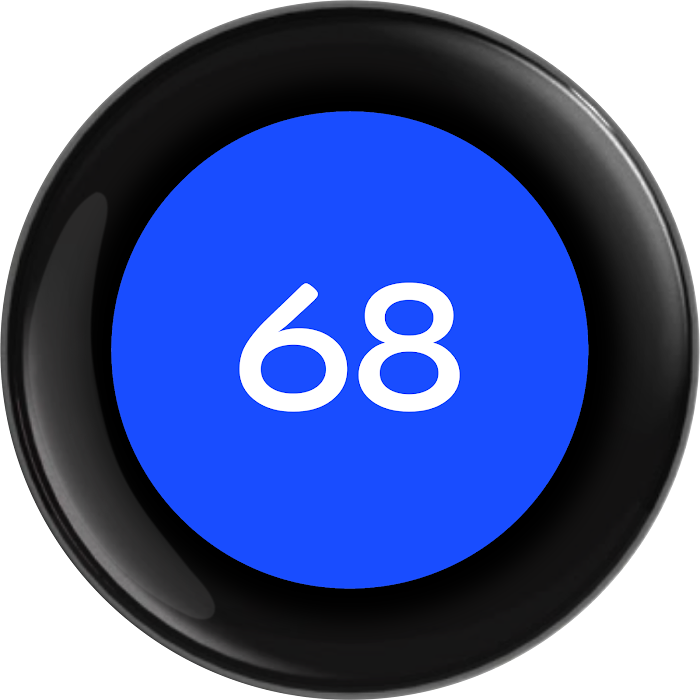
- Die Farbe ändert sich je nach dem aktuellen Status deines Systems zwischen Orange (Heizen), Blau (Kühlen) und Schwarz (Aus oder ECO). Auf dem Display wird möglicherweise eine Meldung wie „Heizen eingestellt auf“ oder „Kühlen“ angezeigt.
- Das Display des Thermostats wird ausgeschaltet, wenn in der Nähe eine gewisse Zeit lang keine Aktivität erkannt wird. Wenn du die Großansicht aktiviert hast, wird auf dem Display die von dir ausgewählte Option angezeigt (z. B. Raumtemperatur, Uhrzeit, Wetter).
- Wichtige Benachrichtigungen, zum Beispiel zu einem Fehler, einem Problem mit dem System oder einer bevorstehenden Spitzenverbrauchszeit, werden automatisch auf dem Temperaturdisplay angezeigt. Die meisten Benachrichtigungen lassen sich manuell schließen, mit Ausnahme von kritischen Fehlern. Benachrichtigungen verschwinden nach einer Weile automatisch oder wenn das Problem behoben ist.
- Drücke auf den Thermostat, um bei Bedarf manuell zum Bildschirm Schnellansicht zu wechseln. Denke daran, dass Nest Thermostate keinen Touchscreen haben. Drücke auf den Thermostat, bis du ein Klickgeräusch hörst.
- Du kannst das Temperaturdisplay auch in der Nest App oder Google Home App aufrufen. Tippe dazu auf dem Startbildschirm der Nest App oder Google Home App auf deinen Thermostat. Es gibt einige wichtige Unterschiede zwischen dem, was auf dem Temperaturdisplay des Thermostats angezeigt wird und dem, was in der App angezeigt wird.
Unterschiede zwischen der Anzeige in der App und dem Temperaturdisplay auf dem Thermostat
|
Wenn du die Temperatur manuell über den Thermostat oder die App änderst, wird angezeigt, wie lange es ungefähr dauert, bis die ausgewählte Temperatur im Zuhause erreicht ist. Der Nest Thermostat schätzt den Zieltemperatur-Countdown in Schritten von 5 Minuten. Wenn es weniger als 10 Minuten dauert, bis die von dir ausgewählte Temperatur erreicht ist, wird auf dem Display „In weniger als 10 Minuten“ angezeigt. Wenn es mehr als 2 Stunden dauert, erscheint auf dem Nest-Display „IN 2+ STD“. |
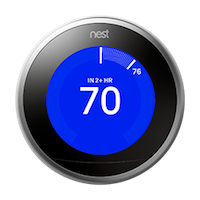 |
Sobald die Zieltemperatur erreicht ist, wird der Zieltemperatur-Countdown nicht mehr angezeigt und der Bildschirmhintergrund wechselt von Orange (Heizen) oder Blau (Kühlen) zu Schwarz.
Die Schätzung des Zieltemperatur-Countdowns wird mit der Zeit immer genauer, da dein Thermostat lernt, wie sich dein Zuhause erwärmt oder abkühlt.
Wenn der Zieltemperatur-Countdown nicht angezeigt wird
-
Der geschätzte Zieltemperatur-Countdown wird nur für Temperaturen angezeigt, die du manuell über den Thermostat oder die Nest App oder Google Home App eingestellt hast. Für Temperaturen, die du in deinem Programm festgelegt hast, und für Temperaturen, die vom Auto-Programm hinzugefügt wurden, wird kein Zieltemperatur-Countdown angezeigt.
-
Auf dem Nest Thermostat wird kein geschätzter Zieltemperatur-Countdown angezeigt, wenn kontinuierliches Heizen oder Kühlen erforderlich ist, um die von dir festgelegte Temperatur beizubehalten, oder wenn die Temperatur unerwartet schwankt. Wenn du beispielsweise ein schlecht isoliertes Zuhause hast und extreme Kälte hereinbricht, muss deine Heizung möglicherweise kontinuierlich laufen, um das Zuhause warm zu halten. In diesem Fall wird auf dem Display statt einer Zeitangabe einfach „HEIZEN“ angezeigt.
Es gibt einige Unterschiede zwischen den Informationen, die in der Nest App oder Home App und auf dem Thermostat angezeigt werden. Die App bietet einige zusätzliche Optionen für die Systemsteuerung, die aktuelle Luftfeuchtigkeit in deinem Zuhause und Informationen zu allen Temperatursensoren, die mit deinem Thermostat verbunden sind.
Auf deinem Thermostat
- Ob dein System heizt, kühlt oder inaktiv ist
- Die Zieltemperatur, auf die dein System heizen oder kühlen soll
- Lüfter (wenn er läuft)
- Zieltemperatur-Countdown
- Nest-Blatt (je nach Zieltemperatur)
- Eco (wenn der Thermostat zu Eco‑Temperaturen wechselt)
In der Nest App oder Home App
- Systemmodus (zum Wechseln zwischen den Modi Heizen, Kühlen, Heizen • Kühlen, Eco und Aus)
- Lüftersteuerung (zum manuellen Ein- und Ausschalten des Systemlüfters)
- Programm (zum Ändern des Temperaturprogramms)
- Verlauf (zum Anzeigen der Verbrauchsbilanz)
- Die aktuelle Luftfeuchtigkeit im Zuhause
- Einstellungen (z. B. zum Ändern voreingestellter Temperaturen oder Festlegen eines Lüfterprogramms) Hinweis: Einige Einstellungen sind nur in der Nest App verfügbar. Die Funktionen „Temperatursperre“, „Großansicht“ und „Befeuchter/Entfeuchter“ sind in der Home App verfügbar.
- Nest-Temperatursensoren, die mit deinem Thermostat verbunden sind
Die folgenden Symbole können angezeigt werden. Ob sie erscheinen, hängt von deinem System und davon ab, ob du an einem Energiesparprogramm teilnimmst. Es kann also sein, dass einige davon gar nicht angezeigt werden.
|
Nest-Blatt |
Dieses Symbol wird angezeigt, wenn dein Thermostat auf eine energieeffiziente Temperatur eingestellt ist. Du kannst dich am Nest-Blatt orientieren, um mehr Energie zu sparen. |
|
Spitzenverbrauchsprämien |
Dieses Symbol wird während eines Spitzenverbrauchsereignisses oder eines Ereignisses im Rahmen eines Saisonsparprogramms angezeigt. |
|
Lüfter |
Wenn du den Lüfter deines Systems unabhängig vom Heiz- oder Kühlvorgang einschalten kannst, wird das Lüftersymbol auf dem Temperaturdisplay angezeigt, wenn der Lüfter läuft. |
|
Airwave
|
Dieses Symbol wird auf dem Temperaturdisplay angezeigt, wenn der Nest Thermostat Airwave verwendet, um Energie zu sparen. |
|
Luftfeuchtigkeit
|
Dieses Symbol wird auf dem Temperaturdisplay angezeigt, wenn der Nest Thermostat die Luftfeuchtigkeit in deinem Zuhause über das System anpasst. Es wird nur angezeigt, wenn du einen Befeuchter oder Entfeuchter mit deinem Thermostat eingerichtet hast. Du kannst Zeiträume festlegen, in denen dein Befeuchter oder Entfeuchter nicht laufen soll, damit du nicht gestört wirst. |
|
Sunblocker |
Dieses Symbol wird angezeigt, wenn die Funktion „Sunblocker“ die Licht- und Temperatursensoren des Nest Thermostats verwendet, um für eine angenehme Temperatur zu sorgen. |


 oder
oder 
 oder
oder 

|
Über das Menü „Schnellansicht“ kannst du ganz einfach auf wichtige Einstellungen und Informationen zu deinem Thermostat zugreifen. Drücke auf den Ring des Thermostats. Daraufhin öffnet sich das Menü „Schnellansicht“. Es werden mehrere Optionen angezeigt, die jeweils durch ein Symbol dargestellt werden. Drehe den Ring und drücke darauf, um die gewünschte Option auszuwählen. Die im Menü „Schnellansicht“ angezeigten Optionen variieren je nach Thermostatmodell. |
|
|
Fertig
|
Wähle dieses Symbol aus und drücke auf den Thermostatring, um zum Temperaturdisplay zurückzukehren. |
|
Aus
Heizen
Kühlen
Heizen • Kühlen
|
Wähle das Modussymbol aus, um festzulegen, ob dein Thermostat zum Heizen, Kühlen oder zu beidem verwendet werden soll. Die verfügbaren Modi hängen von deinen Geräten ab. Wenn dein Thermostat beispielsweise mit zentraler Klimatisierung verbunden ist, werden auf dem Display die Modi „Kühlen“ und „Heizen • Kühlen“ angezeigt. Zwischen Thermostatmodi wechseln |
|
Beibehalten |
Du kannst eine bestimmte Temperatur so lange wie gewünscht beibehalten. |
|
Eco |
Der Thermostat wechselt automatisch zu Eco‑Temperaturen, wenn niemand zu Hause ist. So sparst du Energie. Du kannst den Modus auch manuell einstellen, indem du dieses Symbol auswählst. |
|
Sensoren |
Du kannst den Sensor wechseln, der gerade vom Thermostat verwendet wird. |
|
Lüfter |
Dieses Symbol wird nur angezeigt, wenn dein System über einen Lüfter verfügt, der unabhängig von Heizung und Kühlung gesteuert werden kann. Wähle dieses Symbol aus, um den Lüfter sofort ein- oder auszuschalten oder ein Tagesprogramm festzulegen. |
|
Energie |
Wenn verfügbar, kannst du mit diesem Symbol eine kurze Zusammenfassung des Energieverbrauchs am vorangegangenen Tag aufrufen. Drücke auf den Ring des Thermostats, um weitere Details zur Verbrauchsbilanz der letzten 10 Tage aufzurufen. Hinweis: Wenn du einen Nest Thermostat E hast, findest du den Verlauf stattdessen in den Einstellungen |
|
Programm |
Wenn du dieses Symbol markierst, wird die nächste anstehende Temperatur in deinem Programm angezeigt. Wähle es aus, um dein Wochenprogramm aufzurufen und zu ändern. Hinweis: Wenn du einen Nest Thermostat E hast, findest du das Programm stattdessen in den Einstellungen |
|
Einstellungen |
In den Einstellungen kannst du die Optionen deines Thermostats ändern und detaillierte Informationen aufrufen, die dir bei der Fehlerbehebung helfen können. |
|
Ausrufezeichen |
Hinweis: Wenn der Thermostat offline ist, wird auf dem Display ein Ausrufezeichen auf dem Einstellungssymbol angezeigt. Du kannst Heizung und Kühlung in diesem Fall weiterhin über den Thermostat steuern, aber nicht über die Nest App. Informationen zur Fehlerbehebung, wenn der Thermostat offline ist |
 oder
oder 
 oder
oder 
 oder
oder 
 oder
oder 
 oder
oder 


 .
.


Der Nest Learning Thermostat der 3. und 4. Generation kann sich automatisch aktivieren und auf die Großansicht umschalten, wenn sich jemand in einem Umkreis von 3 Metern befindet. Mit der Großansicht werden hilfreiche Informationen in einem großen Format angezeigt, das auch aus größerer Entfernung gut lesbar ist.
Beim Nest Learning Thermostat (4. Gen) sind mehr Optionen für Großansicht-Designs und die anzeigbaren Informationen verfügbar. Informationen zum Anpassen der Großansicht auf dem Nest Learning Thermostat (4. Gen)
|
In den Einstellungen deines Nest Thermostats kannst du festlegen, was in der Großansicht angezeigt werden soll:
Tip: No matter which Farsight setting you choose, your thermostat will always go to sleep to conserve power. It'll also show important messages such as Furnace Heads-Up, or other alerts that require your attention. |
 |
Wenn die Großansicht aktiv ist, werden automatisch weitere Details angezeigt, wenn du dich dem Thermostat näherst. Unten findest du Beispiele dafür, was bei bestimmten Großansicht-Einstellungen angezeigt wird.
Hinweis: Wenn du die Großansicht beenden und den Thermostat verwenden möchtest, um die Temperatur oder andere Einstellungen zu ändern, drücke auf den Thermostat oder drehe den Ring.
Nest Learning Thermostat (4. Gen)
| Farsight setting |
Far When you're about 10 feet away |
Near When you're within about 5 feet |
| New faces | ||
|
Nest classic Provides an immediate view of the desired temperature and current operating conditions. |
|
|
|
Seasonal art Reflects changes in seasons through animated illustrations and rotates at the start of each month. |
|
|
|
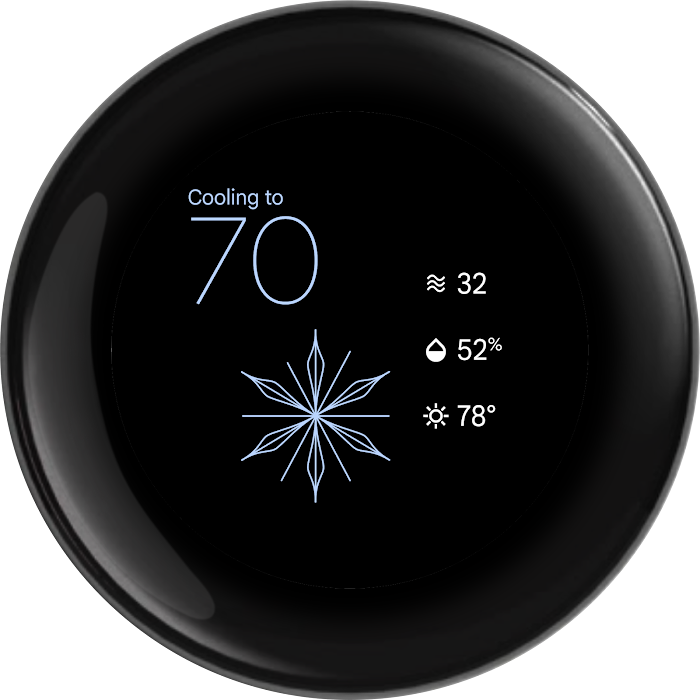
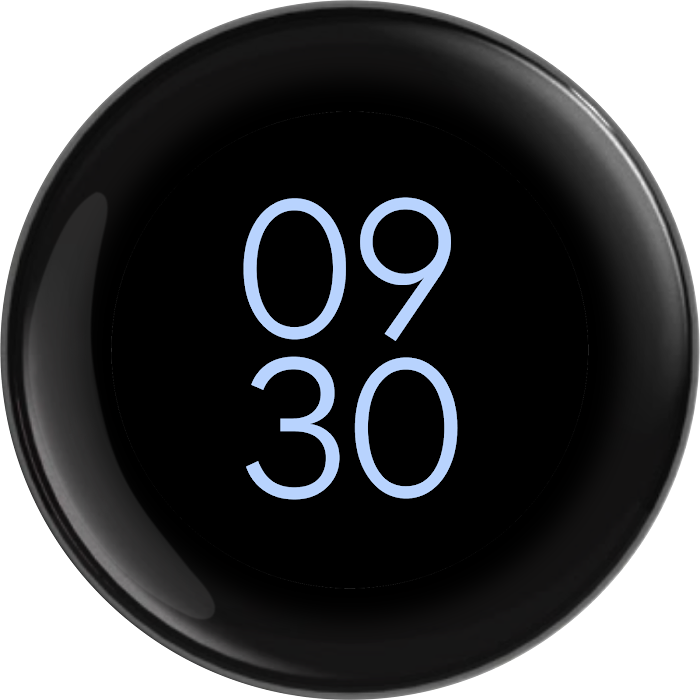
Minimal Uses minimalist line drawings to show your thermostat's current mode. Check out the different faces of Minimal. |
|
|
|
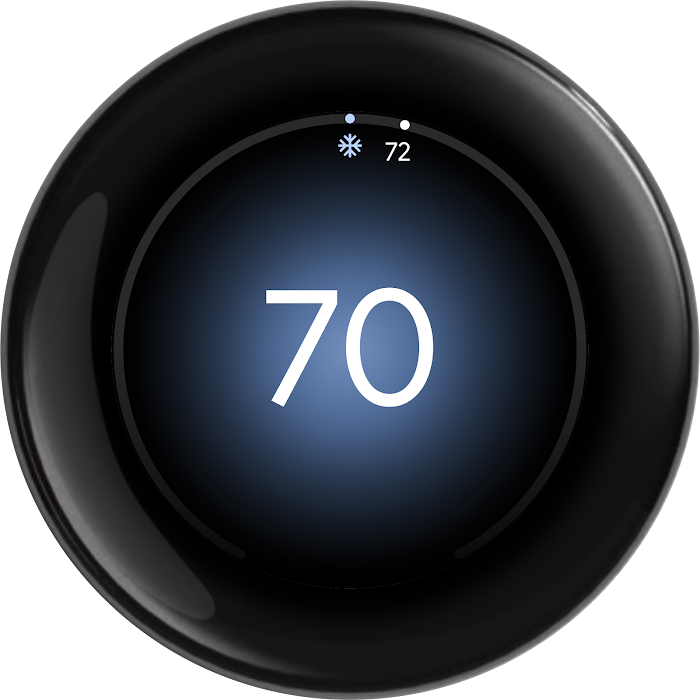
Temp controller Displays current temperature settings. Temp controller will show the same information regardless of distance. |
 |
|
|
Current faces |
||
|
Indoor temps Shows current and target indoor temperature at a glance. |
|
|
|
Digital clock Displays the time in large, easy-to-read numbers. |
|
|
|
Analog clock Shows the time in an analog clock style. |
|
|
|
Weather Provides real-time outdoor temperature and weather conditions based on location. |
 |
|






Nest Learning Thermostat (3. Gen)
|
Einstellung für die Großansicht |
Weit entfernt |
In der Nähe |
|
Keine (Aus) |
|
|
|
Zieltemperatur |
|
|
|
Aktuelle Raumtemperatur |
|
|
|
Analoguhr |
|
|
|
Digitaluhr |
|
|
|
Wetter und Wettervorhersage |
|
|


Der interne Akku des Thermostats wird über die Kabel geladen, die mit dem System verbunden sind. Der Thermostat überwacht den Ladestand des internen Akkus genau. Wenn dieser zu niedrig ist, werden Maßnahmen zum Energiesparen ergriffen, damit Heizung und Kühlung weiterhin umfassend gesteuert und auf wichtige Thermostatfunktionen zugegriffen werden kann.
Wenn der Akku leer ist, wird die Großansicht automatisch deaktiviert, bis der Akku wieder aufgeladen ist. Du kannst den Thermostat weiterhin wie gewohnt verwenden, aber das Display wird nur eingeschaltet, wenn du dich in einem Umkreis von etwa einem Meter befindest. Nachdem der Akku des Thermostats ausreichend geladen wurde, funktioniert die Großansicht wieder.
- Nur diese Thermostate haben ausgefeilte Sensoren, die deine Anwesenheit auch aus größerer Entfernung erkennen können.
- Die Großansicht nutzt den größeren, hochauflösenden Bildschirm der neueren Thermostate, damit die Informationen gut lesbar sind.
Die Funktion „Großansicht“ ist nur auf dem Nest Learning Thermostat (3. Gen) mit der Softwareversion 5.0 oder höher verfügbar.
Du kannst die Funktion „Großansicht“ deaktivieren oder ändern, was auf dem Display des Thermostats oder in der Google Home App angezeigt wird.
Auf deinem Thermostat
- Drücke auf den Ring des Thermostats, um den Bildschirm „Schnellansicht“ zu öffnen.
- Drehe den Ring zu den Einstellungen
und drücke zum Auswählen auf den Ring.
- Öffne die Großansicht-Einstellungen:
- Nest Learning Thermostat (3. Gen): Wähle Display
Großansicht aus.
- Nest Learning Thermostat (4. Gen): Wähle Großansicht aus.
- Nest Learning Thermostat (3. Gen): Wähle Display
- Lege fest, was in der Großansicht angezeigt werden soll. Wenn du die Funktion deaktivieren möchtest, wähle Aus oder Keine aus.
In der Google Home App
- Öffne die Google Home App
.
- Tippe auf „Zuhause“
- Tippe auf die Einstellungen
- Nest Learning Thermostat (3. Gen): Wenn du die Funktion „Großansicht“ aktivieren oder deaktivieren möchtest, tippe auf den Schalter neben „Großansicht verwenden“.
- Wähle das gewünschte Design für die Großansicht aus.


|
Auf deinem Nest Thermostat werden Meldungen zu Dingen angezeigt, die du wissen und um die du dich möglicherweise kümmern solltest. Bestimmte Thermostatfehler und ‑meldungen werden auch in der Nest App oder Home App angezeigt. |
|
Hier findest du eine kurze Liste der wichtigsten Benachrichtigungen, die auf deinem Thermostat angezeigt werden können:
- Spitzenverbrauchszeit
- Saisonsparprogramm
- Sicherheitstemperatur
- Heizungshinweis
- Erinnerungen zum Luftfilterwechsel
- Thermostat-Fehlercodes
Wenn der Thermostat ein Problem mit der Verkabelung, dem WLAN oder der Stromversorgung erkennt, wird eine Fehlermeldung angezeigt.
Nicht kritische Fehlercodes können manchmal einfach geschlossen werden. Sie werden jedoch eventuell wieder angezeigt, wenn das Problem weiterhin besteht. Andere Probleme, die sofortige Maßnahmen erfordern, werden weiter auf dem Thermostat angezeigt, bis das Problem behoben ist.
Fehlerbehebung für Fehlercodes: Wenn ein Fehlercode angezeigt wird, informiert dich dein Thermostat über das Problem. Wenn du Hilfe bei einer bestimmten Fehlermeldung auf dem Thermostat benötigst, notiere dir den Code in der Meldung (in der Regel ein Buchstabe gefolgt von zwei Ziffern) und suche im Hilfeartikel Nest Thermostat-Hilfecodes – Fehlerbehebung danach, um passende Schritte zur Fehlerbehebung zu finden.