Os segmentos e os filtros usam a visualização de dados para ajudar a interpretar um subconjunto de dados de acordo com determinados critérios.
- Os filtros permitem-lhe mostrar um conjunto restrito de dados. Aplicam-se à exploração atual.
- Os segmentos são grupos de utilizadores, sessões ou eventos definidos por si. Estão disponíveis em qualquer separador da exploração atual.
Aceda ao Explorações
Pode usar o Explorações no Google Analytics para ver comportamentos de utilizadores individuais e aplicar segmentos e filtros aos seus dados.
Em Explorar, em Inicie uma nova exploração, pode selecionar uma exploração existente na lista ou criar uma nova.
Nota: o link anterior abre a última propriedade do Google Analytics a que acedeu. Tem de ter sessão iniciada numa Conta Google para abrir a propriedade. Pode alterar a propriedade com o seletor de propriedades.
Depois de selecionar uma exploração, pode usar os 3 painéis seguintes:
- Variáveis: o painel à esquerda dá-lhe acesso às dimensões, às métricas e aos segmentos que pode usar na exploração.
- Definições: use este painel para configurar o separador selecionado atualmente.
- Tela: a área grande à direita apresenta os seus dados. A tela pode ter vários separadores numa única exploração.
Saiba mais sobre o Explorações.
Criar segmentos
Para criar um segmento, no painel Variáveis, em "Segmentos", clique no sinal de mais. Tem 2 opções quando cria um segmento desta forma:
- Defina todos os parâmetros pessoalmente para criar um segmento personalizado.
- Use uma referência e modifique-os de acordo com as suas necessidades específicas.
Saiba como criar segmentos.
Crie segmentos a partir dos seus dados
Se a sua exploração apresentar uma coorte de utilizadores, sessões ou eventos que quer seguir, também pode guardar essa coorte como um segmento ou público-alvo.
- Clique com o botão direito do rato nos dados da tela.
- No menu de pop-up, clique em Criar segmento a partir da seleção. Na navegação lateral, pode usar este segmento para criar um público-alvo.
- Atribua um nome personalizado ao segmento, se quiser, e clique em Guardar.
O novo segmento aparece no painel Variáveis em "Segmentos". Pode arrastar o segmento para a secção "Comparações de segmentos" no painel Definições nas suas explorações atuais e futuras.
Compare segmentos
Para comparar um segmento com dados específicos numa exploração, arraste um segmento do painel Variáveis para o painel Definições em "Comparações de segmentos".
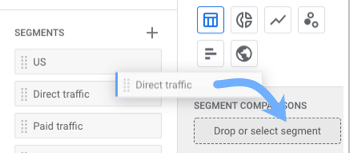
Pode adicionar vários segmentos à secção "Comparações de segmentos" no painel Definições. Para visualizar como vários segmentos se relacionam entre si, use a técnica de sobreposição de segmentos.
Crie filtros
- Na parte inferior do painel Definições, na secção "Filtros", clique em + Largar ou selecionar dimensão ou métrica e selecione uma métrica ou uma dimensão na lista de pop-up. Também pode arrastar dimensões e métricas do painel Variáveis para a caixa.
- Configure as condições para escolher como quer filtrar os dados. Selecione o tipo de correspondência e introduza a expressão que quer usar.
Nota: a dimensão ou a métrica que selecionou no passo 1 afeta as opções de condição disponíveis. As expressões são sensíveis a maiúsculas e minúsculas. - Clique em Aplicar.
Ver utilizadores

Pode examinar o comportamento individual dos utilizadores (em vez do comportamento agregado) com o Explorador de utilizadores. O Explorador de utilizadores mostra os utilizadores que compõem os pontos de dados nas suas explorações:
- Clique com o botão direito do rato nos dados da tela.
- No menu de pop-up, clique em Ver utilizadores.
- É apresentado o relatório Explorador de utilizadores, preenchido com os utilizadores que contribuíram para esse ponto de dados.
Saiba mais acerca do explorador de utilizadores.