


La section Activité du système du menu Admin affiche des tableaux de bord intégrés qui présentent des informations sur l'utilisation et les performances de votre instance Looker. Vous pouvez télécharger, planifier, définir des alertes et analyser les métriques et les éléments comme sur n'importe quel autre tableau de bord. Les données des tableaux de bord sur l'activité du système sont mises à jour et mises en cache toutes les 12 heures.
Avant d'activer l'activité système sur un déploiement Looker hébergé par le client avec un backend MySQL, vérifiez que vous avez correctement configuré l'utilisateur pour la base de données backend. Plus précisément, vous devez effectuer l'étape
grant all on looker_tmp.* to 'avant d'activer la fonctionnalité "Activité système". Consultez la procédure sur la page de documentation Migrer la base de données backend Looker vers MySQL.'@'%'; Étant donné que l'autorisation d'envoyer du contenu vers des destinations d'e-mail est spécifique à un modèle, les utilisateurs doivent sélectionner Tous les modèles dans l'ensemble de modèles spécifié pour leur rôle afin d'envoyer ou de programmer l'envoi de tableaux de bord d'activité système vers des destinations d'e-mail.
Les tableaux de bord "Activité du système" se connectent à la base de données d'application sous-jacente de votre instance Looker. Ils affichent des informations sur votre instance, y compris les Looks et les tableaux de bord, les informations sur les utilisateurs, les informations sur l'historique des requêtes et les statistiques sur les performances. La précision et la durée de conservation des données d'activité système sont soumises à des contraintes système. L'activité système est conçue pour collecter des données à volume élevé. L'agrégation de ces données peut être utilisée pour compléter vos journaux d'activité.
Ces données peuvent être utiles pour compléter les activités de surveillance et d'audit, mais ne sont pas destinées à remplacer votre stratégie de conformité actuelle.
Par défaut, les données d'activité du système sont stockées dans la base de données interne de votre instance Looker. Dans cette configuration, Looker stocke un maximum de 90 jours de données historiques sur les requêtes et les données d'événement.
Le texte des filtres exécutés par les utilisateurs est accessible dans l'activité système et peut être consulté par tout utilisateur autorisé à afficher le modèle d'activité système.
Passez à l'action : modifiez les utilisateurs ayant accès en lecture au modèle "Activité du système". Les administrateurs ont accès à ce modèle par défaut. Les utilisateurs non administrateurs peuvent accéder au modèle Activité du système s'ils disposent de l'autorisation
see_system_activity.Le nombre de requêtes simultanées pouvant être exécutées dans les tableaux de bord et les explorations de l'activité du système est limité. Cette restriction peut augmenter les temps de chargement des tableaux de bord "Activité du système".
Conseil de l'équipe Chat : Les données temporelles de l'activité système sont stockées à l'aide du fuseau horaire du système. Pour en savoir plus, consultez la page de documentation Utiliser les paramètres de fuseau horaire.
Tableaux de bord "Activité du système"
Voici les tableaux de bord "Activité des systèmes" :
- Activité de l'utilisateur
- Activité du contenu
- Performances des bases de données
- Performances des instances
- Recommandations de performances
- Erreurs et contenu corrompu
- Diagnostic du tableau de bord
- Conversational Analytics
- Historique des requêtes
Tableau de bord des activités de l'utilisateur
Le tableau de bord Activité des utilisateurs affiche des informations sur vos utilisateurs et leur utilisation de votre instance Looker.
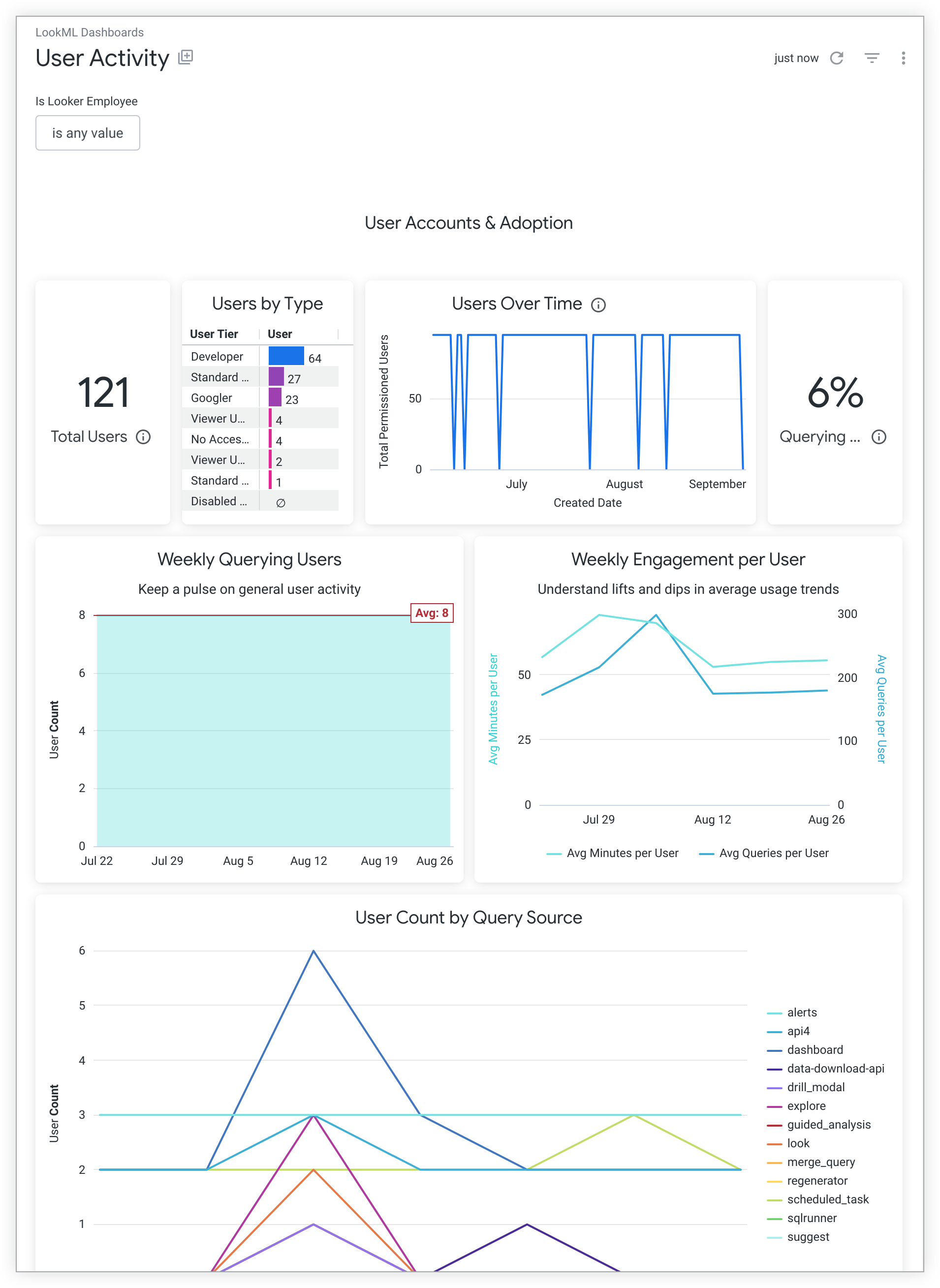
Le tableau de bord Activité utilisateur inclut des tuiles qui affichent les informations suivantes :
- Nombre total d'utilisateurs de votre instance Looker.
Nombre d'utilisateurs de chaque type sur votre instance Looker, y compris :
Nombre total d'utilisateurs de votre instance Looker au fil du temps.
Pourcentage d'utilisateurs ayant envoyé au moins une requête sur votre instance Looker au cours des sept derniers jours.
Instantané de l'activité de connexion des utilisateurs au cours des 90 derniers jours.
Nombre moyen de minutes d'activité et nombre moyen de requêtes par utilisateur chaque semaine au cours des six dernières semaines.
Nombre d'utilisateurs ayant effectué au moins une requête au cours des sept derniers jours, regroupés par source de requête.
Liste des utilisateurs ayant passé le plus de temps à utiliser votre instance Looker au cours des sept derniers jours.
Liste des utilisateurs ayant créé le plus de tableaux de bord sur votre instance Looker au cours des sept derniers jours.
Liste des utilisateurs qui ont déclenché le plus d'événements Git à partir de votre instance Looker depuis le début.
Liste des utilisateurs qui ne se sont pas connectés à votre instance Looker au cours des 90 derniers jours.
Vignette de texte contenant des liens vers des ressources de formation Looker.
Une liste des échecs de connexion les plus récents, avec les informations suivantes pour chacun d'eux :
- Heure de la tentative de connexion.
- ID utilisateur.
- Méthode d'authentification utilisée.
- Tous les messages d'erreur renvoyés.
Tableau de bord des activités relatives au contenu
Le tableau de bord Activité du contenu affiche des informations sur les tableaux de bord, les Looks et les explorations qui sont consultés et planifiés sur votre instance Looker.

Le tableau de bord Activité du contenu inclut des tuiles qui affichent les données suivantes :
- Nombre de tableaux de bord qui n'ont pas été supprimés.
- Nombre de Looks qui n'ont pas été supprimés.
- Nombre de plans programmés.
- Pourcentage de tableaux de bord ayant fait l'objet de requêtes au cours des 30 derniers jours.
- Pourcentage de Looks ayant fait l'objet d'une requête au cours des 30 derniers jours.
- Nombre de jobs planifiés pour chaque jour au cours des sept derniers jours.
- Nombre de requêtes Explore émises au cours des 30 derniers jours.
- Liste de tous les tableaux de bord et Looks auxquels vous avez accédé au cours des 30 derniers jours. Vous pouvez les trier par nombre de vues dans l'UI Looker, nombre de vues dans un élément intégré, nombre de vues via l'API, nombre de fois où le contenu a été ajouté aux favoris et nombre de fois où le contenu a été distribué via un job planifié.
- Liste des explorations créées au cours des 30 derniers jours, indiquant le nombre de fois où l'exploration a été exécutée et le nombre d'utilisateurs qui l'ont exécutée.
- Liste des tableaux de bord et des Looks qui n'ont pas été consultés au cours des 30 derniers jours. Elle indique le nombre de vues du contenu au cours des 90 derniers jours dans l'UI Looker, dans un élément intégré et via l'API. Elle indique également le nombre de fois où le contenu a été ajouté aux favoris et le nombre de fois où il a été distribué par le biais d'un job planifié au cours des 90 derniers jours.
- Liste des explorations créées au cours des 90 derniers jours et qui n'ont pas été interrogées au cours des 30 derniers jours. Elle indique la durée écoulée depuis la dernière exécution de l'exploration, le nombre de fois où l'exploration a été exécutée au cours des 90 derniers jours, la date de la dernière exécution et la date de la première exécution.
Tableau de bord "Performances des bases de données"
Le tableau de bord Performances de la base de données affiche des informations sur les performances des contenus et des PDT dans votre instance Looker. Vous pouvez filtrer l'ensemble du tableau de bord par Nom de la connexion. Le tableau de bord fournit des informations sur les durées d'exécution des requêtes, la simultanéité et les générations de PDT. Il indique également le nombre d'erreurs de requête et d&#PDT;échecs de génération de tables dérivées persistantes.

Le tableau de bord Performances de la base de données inclut des tuiles qui affichent les données suivantes :
- Latence des requêtes : répartition du temps moyen nécessaire à l'exécution d'une requête dans la base de données. Cela permet de faire la distinction entre la latence causée par Looker et celle causée par la base de données elle-même. Si vous constatez que les valeurs "Temps moyen passé à exécuter les requêtes" ou "Temps moyen passé à initialiser et à se connecter" sont constamment élevées, cela peut indiquer que votre base de données est sous-provisionnée et que l'augmentation de ses ressources pourrait entraîner des améliorations significatives.
- Simultanéité des requêtes : vue du nombre moyen de requêtes simultanées, classées par source. Pour une analyse efficace, vous pouvez filtrer par connexion unique et afficher la série Nombre maximal de connexions pour comparer votre charge de requêtes à la limite de la connexion. Si la simultanéité est constamment élevée, vous pouvez ajuster le paramètre Nombre maximal de connexions sur la page d'administration des connexions pour éviter de surcharger votre base de données.
- Pourcentage de requêtes renvoyées à partir du cache.
- Toutes les requêtes exécutées au cours des 30 derniers jours, regroupées par source de requête, avec les durées d'exécution des requêtes agrégées en niveaux, et chaque niveau de durée d'exécution indiqué en pourcentage de toutes les requêtes.
- Tableau des 15 principaux utilisateurs indiquant le nombre de requêtes exécutées au cours des sept derniers jours.
- Tableau des 10 principales sources de requêtes indiquant le nombre de requêtes exécutées au cours des sept derniers jours.
- Nombre de requêtes exécutées, nombre d'utilisateurs actifs et pourcentage de requêtes renvoyées à partir du cache pour chaque heure de la journée.
- Nombre de jobs et de plans planifiés pour chaque heure de la journée.
- Nombre de créations de PDT pour chaque connexion et chaque heure de la journée.
- Durée d'exécution moyenne de chaque exploration au cours des sept derniers jours, triée par durée d'exécution la plus longue.
- Durée d'exécution moyenne de chaque Look au cours des sept derniers jours, triée par durée d'exécution la plus longue.
- Durée d'exécution moyenne de chaque tableau de bord au cours des sept derniers jours, triée par durée d'exécution la plus longue.
- Liste de toutes les PDT générées au cours des sept derniers jours, indiquant le nombre d'échecs de déclenchement, d'échecs de création et de générations réussies.
- Durée moyenne de création de chaque PDT au cours des sept derniers jours, triée par durée moyenne de création la plus longue.
Tableau de bord "Performances des instances"
Le tableau de bord Performances de l'instance affiche des informations sur la charge et les performances du planificateur et des contenus gourmands en ressources.

Le tableau de bord Performances des instances inclut des tuiles qui affichent les données suivantes :
- Examen du tableau de bord : la tuile Tableaux de bord gourmands en ressources vous aide à identifier les tableaux de bord qui peuvent mettre à rude épreuve votre instance. Vous pouvez trier le tableau pour identifier les tableaux de bord qui ont les intervalles d'actualisation les plus courts, le plus grand nombre de vignettes ou un nombre élevé de requêtes de fusion. Pour en savoir plus sur ces paramètres, consultez la page Garde-fous pour le contenu. Vous pourrez ainsi gérer le contenu de manière proactive et améliorer les performances de l'instance.
- Carte thermique indiquant le nombre de jobs planifiés et leur durée moyenne dans la file d'attente pour chaque heure de chaque jour de la semaine. Elle vous permet d'identifier les heures ou les jours qui ont le plus d'impact sur le planificateur.
- Le nombre de requêtes et la durée d'exécution moyenne des requêtes pour les jours où la durée d'exécution moyenne dépasse 1, 5 fois l'écart-type pour tous les jours.Vous pouvez ainsi identifier les jours où l'impact sur le planificateur est exceptionnellement élevé.
- Nombre de jobs planifiés pour chaque exploration.
- Contenus les plus souvent programmés au cours des 14 jours précédents, avec le nombre de fois où chaque élément de contenu a été programmé chaque jour.
- Liste des requêtes téléchargées ou planifiées avec l'option Tous les résultats.
- Ressources d'optimisation : ensemble de boutons qui renvoient vers les pages de bonnes pratiques et la documentation sur l'optimisation de votre instance.
Tableau de bord "Recommandations concernant les performances"
Le tableau de bord Recommandations de performances vous permet d'identifier les opportunités d'amélioration des performances de votre instance Looker.

Le tableau de bord Recommandations de performances inclut des tuiles qui affichent les informations suivantes :
- Recommandations du tableau de bord : liste des tableaux de bord potentiellement peu performants et recommandations pour améliorer leurs performances.
- Explorer les recommandations : liste des explorations potentiellement peu performantes et recommandations pour améliorer les performances.
Les sections suivantes décrivent les tuiles plus en détail.
Recommandations de tableau de bord
La tuile Recommandations pour les tableaux de bord affiche les tableaux de bord qui peuvent entraîner des problèmes de performances sur votre instance Looker ou votre base de données. La tuile fournit des recommandations issues de la page des bonnes pratiques Points à prendre en compte pour créer des tableaux de bord Looker performants. Vous pouvez appliquer ces recommandations au niveau du tableau de bord pour améliorer vos performances. Voici les avertissements qui peuvent s'afficher :
| Avertissement | Recommandation |
|---|---|
The number of queries generated by this dashboard is |
Réduisez le nombre de vignettes de requête ou créez un deuxième tableau de bord. |
The number of merge queries generated by this dashboard is |
Réduisez le nombre de vignettes de résultats de la fusion. |
The auto-refresh interval of this dashboard is |
Augmentez ou désactivez le paramètre d'intervalle d'actualisation automatique pour éviter de surcharger la base de données. |
Explorer les recommandations
La tuile Explorer les recommandations affiche les explorations qui peuvent entraîner des problèmes de performances sur votre instance Looker ou votre base de données.
La tuile compare les valeurs moyennes de chaque métrique de performances des requêtes Explore aux benchmarks pour des performances d'instance optimales. Le niveau de gravité indiqué à côté de chaque exploration indique dans quelle mesure les métriques de l'exploration dépassent ces benchmarks.
En fonction des métriques qui dépassent les benchmarks, le bloc fournit des stratégies de dépannage ciblées pour vous aider à améliorer vos performances. Vous trouverez ci-dessous les avertissements et recommandations qui peuvent s'afficher.
| Étape de requête | Avertissement | Recommandations |
|---|---|---|
Model Init: Computed |
The average model init: computed time is |
Supprimez les vues inutiles du paramètre include du modèle LookML. Assurez-vous de modifier le code LookML de production peu fréquemment, idéalement lorsque les utilisateurs n'exécutent pas beaucoup de requêtes. |
Explore Init: From Cache |
The average explore init: from cache (marshalled cache load) time is |
Déplacez les champs personnalisés et les calculs de tables dans LookML chaque fois que possible. |
Explore Init: Computed |
The average explore init: computed time is |
Supprimez les jointures inutiles du fichier LookML explore. Utilisez le paramètre LookML fields pour exclure les champs inutiles de l'exploration. Assurez-vous de modifier le code LookML de production peu fréquemment, idéalement lorsque les utilisateurs n'exécutent pas beaucoup de requêtes. |
Prepare |
The average prepare time is |
Activez la fonctionnalité New LookML Runtime pour réduire le temps de préparation. Déplacez les champs personnalisés et les calculs de tables dans LookML chaque fois que possible. |
Acquire Connection |
The average connection acquisition time is |
Configurez la limite de connexions maximales dans le panneau des paramètres de connexion. Définissez une limite au moins égale au nombre maximal de requêtes nécessaires pour s'exécuter simultanément en cas de pic de trafic. |
Execute Main Query |
The average main query execution time is |
Évitez la logique SQL complexe, comme les fonctions de fenêtre, les CTE, les conditions de jointure sur les champs de date ou les longues chaînes de jointure. Placez la logique SQL complexe dans des tables dérivées persistantes (PDT) pour réduire les temps de requête. Utilisez la connaissance agrégée lorsque cela est possible. |
Postprocessing |
The average postprocessing time is |
Simplifiez les calculs de table et déplacez-les vers LookML lorsque cela est possible. Supprimez les tableaux croisés dynamiques, les tris ou les formats de valeurs complexes. |
Stream to Cache |
The average stream to cache time is |
Simplifiez les calculs de table et déplacez-les vers LookML lorsque cela est possible. Supprimez les tableaux croisés dynamiques, les tris ou les formats de valeurs complexes. |
Tableau de bord "Erreurs et contenu corrompu"
Le tableau de bord Erreurs et contenu endommagé affiche les tableaux de bord, les Looks, les plannings et les PDT qui génèrent des erreurs de requête, ainsi que le nombre d'erreurs pour chaque source de requête.
Ce tableau de bord n'affiche que les erreurs qui se produisent lors de l'exécution des requêtes. Par exemple, si vous supprimez un champ LookML d'une vue, les Looks et les tableaux de bord qui utilisent ce champ afficheront des avertissements, mais le tableau de bord Erreurs et contenu endommagé n'affichera pas ces avertissements. Utilisez la validation de contenu pour vérifier si vos Looks et tableaux de bord contiennent des problèmes de référence LookML.

Le tableau de bord Erreurs et contenu corrompu comprend des tuiles qui affichent les données suivantes :
- Liste des tableaux de bord qui génèrent des erreurs, y compris les erreurs données, l'émetteur de chaque requête de tableau de bord et le nombre d'utilisateurs ayant exécuté des requêtes à l'aide de chaque tableau de bord.
- Liste des jobs planifiés qui génèrent des erreurs, y compris les erreurs données et le créateur de chaque planification.
- Liste des jobs planifiés pour lesquels des avertissements de livraison partielle des données ont été émis. Pour chaque job, la liste inclut le nom du tableau de bord, des informations sur l'état qui expliquent pourquoi la diffusion n'a pas été effectuée, le créateur et la date de création de la planification, ainsi que des liens vers le contenu et le dossier.
- Liste des Looks qui génèrent des erreurs, y compris les erreurs données et l'émetteur de chaque requête Look.
- Liste des PDT qui génèrent des erreurs, y compris les actions de PDT qui ont créé l'entrée de journal des erreurs, toutes les données liées à l'action de PDT, le nombre de fois où le PDT a généré une action "create cancelled error" (erreur de création annulée) et le nombre de fois où le PDT a généré une action "trigger value error" (erreur de valeur de déclencheur).
- Nombre d'erreurs de chaque source de requête pour les 10 jours précédents.
Diagnostic du tableau de bord
Le tableau de bord Diagnostics du tableau de bord vous permet d'identifier les opportunités d'améliorer les performances d'un tableau de bord spécifique.
Vous pouvez accéder au tableau de bord Diagnostic du tableau de bord depuis n'importe quel tableau de bord en cliquant sur le menu à trois points Actions sur le tableau de bord, puis en sélectionnant Récapitulatif des performances du tableau de bord.

Certaines tuiles, comme Durée d'exécution des requêtes par heure et Durée d'exécution des requêtes par tuile, décomposent la durée d'exécution des requêtes par étape. Les étapes de la requête sont les suivantes :
- En file d'attente : durée, en secondes, pendant laquelle la requête est restée dans la file d'attente Looker. Looker met les requêtes en file d'attente lorsque la limite Nombre maximal de connexions par nœud de la connexion est atteinte ou lorsque la limite par utilisateur (qui a une valeur par défaut de 15 requêtes simultanées) est atteinte.
- Initialisation de la requête : il s'agit du temps (en secondes) que Looker a mis pour créer la requête à partir du code LookML source et pour se connecter à la base de données. Si cette étape prend beaucoup de temps, cela peut indiquer que la complexité du modèle LookML ou la connectivité de la base de données ont un impact sur la durée d'exécution de la requête.
- Exécution de la requête : il s'agit du temps (en secondes) pendant lequel Looker a attendu les résultats de la requête lors de son exécution sur la base de données. Cela inclut la requête principale et toutes les requêtes supplémentaires nécessaires, y compris le calcul des totaux et la création de PDT. Il s'agit de la cause la plus fréquente de la longue durée d'exécution des tableaux de bord. Pour y remédier, vous pouvez optimiser les performances des requêtes.
- Traitement des résultats : il s'agit du temps (en secondes) que Looker a passé à mettre en forme les résultats, à calculer les calculs de tables et à mettre en cache l'ensemble de résultats.
Le tableau de bord Diagnostic du tableau de bord comprend des tuiles qui affichent les informations suivantes :
- Titre du tableau de bord.
- Nombre d'utilisateurs ayant exécuté ce tableau de bord au cours de la période sélectionnée.
- Nombre de fois où ce tableau de bord a été exécuté au cours de la période sélectionnée.
- Pourcentage de requêtes de ce tableau de bord qui ont été exécutées à partir du cache.
- Si le pourcentage de cache est faible, utilisez des stratégies de mise en cache pour réduire la charge de la base de données.
- Temps moyen d'exécution des requêtes par tuile.
- Les utilisateurs qui ont exécuté ce tableau de bord le plus souvent.
- Temps moyen des requêtes par heure.
- Si des pics apparaissent dans ce bloc, assurez-vous que plusieurs plans programmés ne sont pas envoyés en même temps.
- Nombre de tuiles comportant au moins une requête de fusion de résultats.
- Nombre de requêtes de résultats fusionnés dans le tableau de bord.
- Recommandations du tableau de bord : liste des problèmes de performances potentiels et des recommandations pour améliorer les performances de ce tableau de bord.
Conversational Analytics
Le tableau de bord Conversational Analytics affiche les données d'utilisation et de télémétrie des fonctionnalités Conversational Analytics dans Looker. Ce tableau de bord est actualisé toutes les 24 heures.
Le tableau de bord Conversational Analytics est organisé en onglets :
Si la fonctionnalité d'aperçu Examen des requêtes Conversational Analytics des utilisateurs finaux est activée, le tableau de bord Conversational Analytics affiche des informations supplémentaires sur les requêtes Conversational Analytics des utilisateurs. Le tableau de bord Conversational Analytics est organisé en onglets :
Les informations de commentaires et les réponses aux requêtes sont collectées à partir du moment où cette fonctionnalité est activée.
Engagement Conversational Analytics
Les données d'utilisation de Conversational Analytics sont affichées dans l'onglet Engagement.
La section sur les utilisateurs et les conversations affiche les données suivantes :
- Nombre total d'utilisateurs : nombre d'utilisateurs ayant posé des questions à l'aide de Conversational Analytics.
- % d'utilisateurs actifs sur le total des utilisateurs (7 derniers jours) : pourcentage d'utilisateurs actifs ayant posé des questions à l'aide de l'analyse conversationnelle.
- Nombre total d'agents : nombre d'agents de données utilisés dans les conversations.
- Nombre total de conversations : nombre de conversations dans lesquelles un utilisateur a posé au moins une question.
- Utilisateurs par type : comparaison des utilisateurs par type d'utilisateur, selon leur type de licence Looker.
- Conversations par type : comparaison du nombre de conversations avec des agents de données et avec des explorations.
- Utilisateurs hebdomadaires : nombre d'utilisateurs hebdomadaires.
- Conversations hebdomadaires : répartition hebdomadaire du nombre de conversations avec un agent de données ou avec une exploration Looker.
- Utilisateurs actifs au cours des sept derniers jours : nombre d'utilisateurs actifs au cours des sept derniers jours.
- Nombre moyen de requêtes par utilisateur et par semaine : moyenne hebdomadaire des requêtes par utilisateur.
La section Principaux agents, explorations et utilisateurs affiche les données suivantes :
- Explorations les plus populaires : les explorations les plus utilisées, triées par celles qui comptent le plus d'utilisateurs, de conversations et de requêtes.
- Agents non utilisés au cours des 30 derniers jours : ID des agents qui n'ont pas été utilisés au cours des 30 derniers jours.
- Meilleurs utilisateurs : les utilisateurs les plus actifs, triés par nombre de conversations et de requêtes.
La section Analyse approfondie des agents du tableau de bord affiche les données suivantes :
- Nombre total de conversations (agents de tableau de bord) : nombre de conversations dans lesquelles un utilisateur a posé au moins une question à un agent de données à partir d'un tableau de bord.
- Nombre total d'utilisateurs (agents de tableau de bord) : nombre d'utilisateurs ayant posé des questions à un agent de données depuis un tableau de bord.
- Tableaux de bord avec des questions : nombre de tableaux de bord avec un agent de données auxquels les utilisateurs ont posé au moins une question.
- Vues du tableau de bord vs questions (semaine dernière) : comparaison des vues d'un tableau de bord et du nombre de questions posées aux agents de données associés à ce tableau de bord.
- Chronologie des questions posées au tableau de bord : graphique indiquant le nombre de questions posées à l'agent de données d'un tableau de bord au fil du temps.
- Principaux agents : les agents de données les plus utilisés, triés par nombre d'utilisateurs, de conversations et de requêtes.
La section Requêtes affiche les données suivantes :
- Requêtes dont l'exécution prend le plus de temps : requêtes dont l'exécution prend le plus de temps, triées par durée d'exécution.
- Requêtes par niveau d'exécution : requêtes réparties par niveau d'exécution en secondes.
Utilisation des jetons Conversational Analytics
L'utilisation des jetons Conversational Analytics est affichée dans l'onglet Utilisation des jetons. L'utilisation est mesurée en jetons de données, qui sont des unités de base de texte et de données traitées par un grand modèle de langage (LLM). Toutes les interactions avec Conversational Analytics dans Looker sont mesurées en jetons de données. Cela inclut les questions posées, le contexte fourni au modèle et les réponses renvoyées. Ces interactions sont divisées en deux types : les jetons de données d'entrée et les jetons de données de sortie.
Les jetons de données d'entrée sont les jetons de données envoyés au modèle pour traitement. Les jetons de données d'entrée peuvent inclure le texte ou les données suivants :
- Question saisie dans le chat.
- Historique des conversations d'une session.
- Tout contexte de données pertinent, comme les métadonnées et les instructions de l'agent.
Les jetons de données de sortie sont les jetons de données que le modèle génère et renvoie dans le cadre d'une réponse. Les jetons de données de sortie peuvent inclure le texte ou les données suivants :
- Réponse en langage naturel à une question.
- Appel d'API ou requête SQL générée pour récupérer les données.
- Tout autre texte généré par le modèle dans le cadre de la réponse.
- Visualisation créée par le modèle.
L'onglet Utilisation des jetons affiche les données suivantes :
- Nombre total estimé de jetons d'entrée : nombre total de jetons de données d'entrée qui devraient être utilisés dans Conversational Analytics.
- Nombre total estimé de jetons de sortie : nombre total de jetons de données de sortie qui devraient être utilisés dans Conversational Analytics.
- Utilisation quotidienne estimée des jetons : visualisation montrant l'utilisation quotidienne estimée des jetons d'entrée et de sortie au fil du temps.
- Utilisation quotidienne des jetons : visualisation de l'utilisation quotidienne estimée des jetons au fil du temps.
- Meilleurs agents par utilisation de jetons : visualisation montrant les jetons d'entrée envoyés par l'agent et les réponses de jetons de sortie. La colonne Surface de conversation indique le type d'agent de données et inclut les options suivantes :
- Conversational Analytics : agent de données qui interroge un ou plusieurs Explorers Looker.
- API Conversational Analytics : agent de données créé à l'aide des méthodes
ConversationalAnalyticsde l'API Looker. - Intégration de Conversational Analytics : agent de données qui interroge une exploration Looker intégrée.
- Agents de tableau de bord : agent de données qui interroge un tableau de bord Looker.
- Intégration des agents de tableau de bord : agent de données qui interroge un tableau de bord Looker intégré.
- Assistant insights pour une exploration : agent Assistant insights.
- Gemini Enterprise : agent de données publié dans Gemini Enterprise. Cette option n'apparaît que pour les instances Looker (Original).
- Principaux utilisateurs par utilisation de jetons : tableau qui affiche les utilisateurs ayant la plus forte utilisation de jetons.
- Principales conversations par utilisation de jetons : tableau qui affiche les conversations avec la plus forte utilisation de jetons.
Les administrateurs peuvent utiliser des filtres au niveau de la page dans l'onglet Utilisation des jetons pour filtrer le nombre de jetons utilisés en fonction des attributs suivants :
- Date de création
- ID de l'agent
- Surface de conversation
- ID utilisateur
- ID de la conversation
Pour en savoir plus sur la tarification basée sur l'utilisation de jetons, consultez la page Tarifs de Looker.
Réponses et commentaires
L'onglet Réponses et commentaires fournit des informations sur le comportement des utilisateurs de l'analyse conversationnelle qui ont accepté de partager les données de leurs requêtes avec leurs administrateurs Looker.
L'onglet Réponses et commentaires affiche les données suivantes :
- Taux de réussite global des réponses : graphique indiquant le pourcentage de requêtes utilisateur ayant généré une réponse réussie (Réussite), une erreur (Erreur) ou un délai d'attente (Délai d'attente). Vous pouvez analyser un type de résultat pour afficher, télécharger ou explorer les requêtes qui ont renvoyé ce résultat.
- Répartition des notes : graphique indiquant le nombre de notes attribuées par les utilisateurs pour évaluer la qualité des réponses fournies par Conversational Analytics à leurs questions. Les notes des utilisateurs incluent J'aime, Je n'aime pas, Non classé et Note supprimée. Vous pouvez examiner un type de note pour afficher, télécharger et explorer les requêtes pour lesquelles les utilisateurs ont attribué cette note.
Commentaires des utilisateurs : tableau listant les notes et les commentaires écrits facultatifs envoyés par les utilisateurs sur la qualité des réponses qu'ils ont reçues. Il affiche les informations suivantes :
- Question : requête telle qu'elle a été saisie par l'utilisateur, tronquée si nécessaire. Lorsque vous examinez la question en détail, la conversation de l'utilisateur s'ouvre dans un panneau distinct.
- Agent : identifiant unique de l'agent Conversational Analytics.
- Tableau de bord : pour les agents de données de tableau de bord, il s'agit du tableau de bord contenant les données que l'agent interroge.
- Modèle : pour les agents de données Explore, le modèle sous-jacent de l'exploration que l'agent interroge.
- Explorer : pour les agents de données Explorer, l'exploration que l'agent interroge.
- Note : note attribuée par l'utilisateur à la réponse.
- Réponse réussie : résultat de la réponse.
- Latence : durée de bout en bout, en secondes, d'un seul tour de conversation, depuis le moment où un utilisateur envoie une requête jusqu'à ce que la réponse finale soit fournie.
- Utilisateur : nom de l'utilisateur qui discute avec l'agent.
- Code temporel : code temporel au format AAAA-MM-JJ HH:MM:SS indiquant le moment où l'utilisateur a envoyé la requête.
Historique des requêtes
Le tableau de bord Historique des requêtes est disponible dans le panneau Performances d'Explorer. Il affiche les données sur les performances actuelles et l'historique des performances pour la requête et l'exploration utilisées pour créer la requête.

Le tableau de bord Historique des requêtes inclut des tuiles qui affichent les données suivantes :
- Temps moyen d'exécution de la requête et d'affichage des résultats.
- Nombre total de fois où la requête a été exécutée.
- Temps moyen passé par la requête dans chacune des trois phases de requête.
- Métriques détaillées sur la requête.
- Nombre de requêtes exécutées à partir de l'exploration utilisée pour créer la requête initiale, réparties par incréments de cinq secondes de durée d'exécution.
- Nombre total de requêtes exécutées en fonction de l'exploration utilisée pour créer la requête initiale.
- Temps moyen d'exécution des requêtes basées sur l'exploration utilisée pour créer la requête initiale et d'obtention des résultats.