


Los administradores de Looker y otros usuarios con el permiso create_public_looks pueden habilitar el acceso público a un Look guardado. Para que los usuarios puedan habilitar el acceso público a un look, un administrador también debe habilitar el ajuste URLs públicas.
El primer paso para compartir, importar o insertar un Look públicamente es habilitar el acceso público en el Look que quieras compartir.
Habilitar el acceso público a un Look específico
El acceso público te permite compartir tu Look con una audiencia más amplia. Cuando se habilita el acceso público en un Look, Looker proporciona una lista de URLs públicas acortadas y difíciles de adivinar. Estas URLs permiten que cualquier persona con la que las compartas vea los datos o la visualización del Look.
Para habilitar el acceso público a un Look guardado, sigue estos pasos:
- Si estás en Modo Desarrollo, selecciona Salir del modo Desarrollo.
- Ve al Look que quieras compartir.
- Selecciona el menú de la rueda dentada de la apariencia.
- Selecciona Editar configuración. Looker muestra la ventana Configuración de Look.
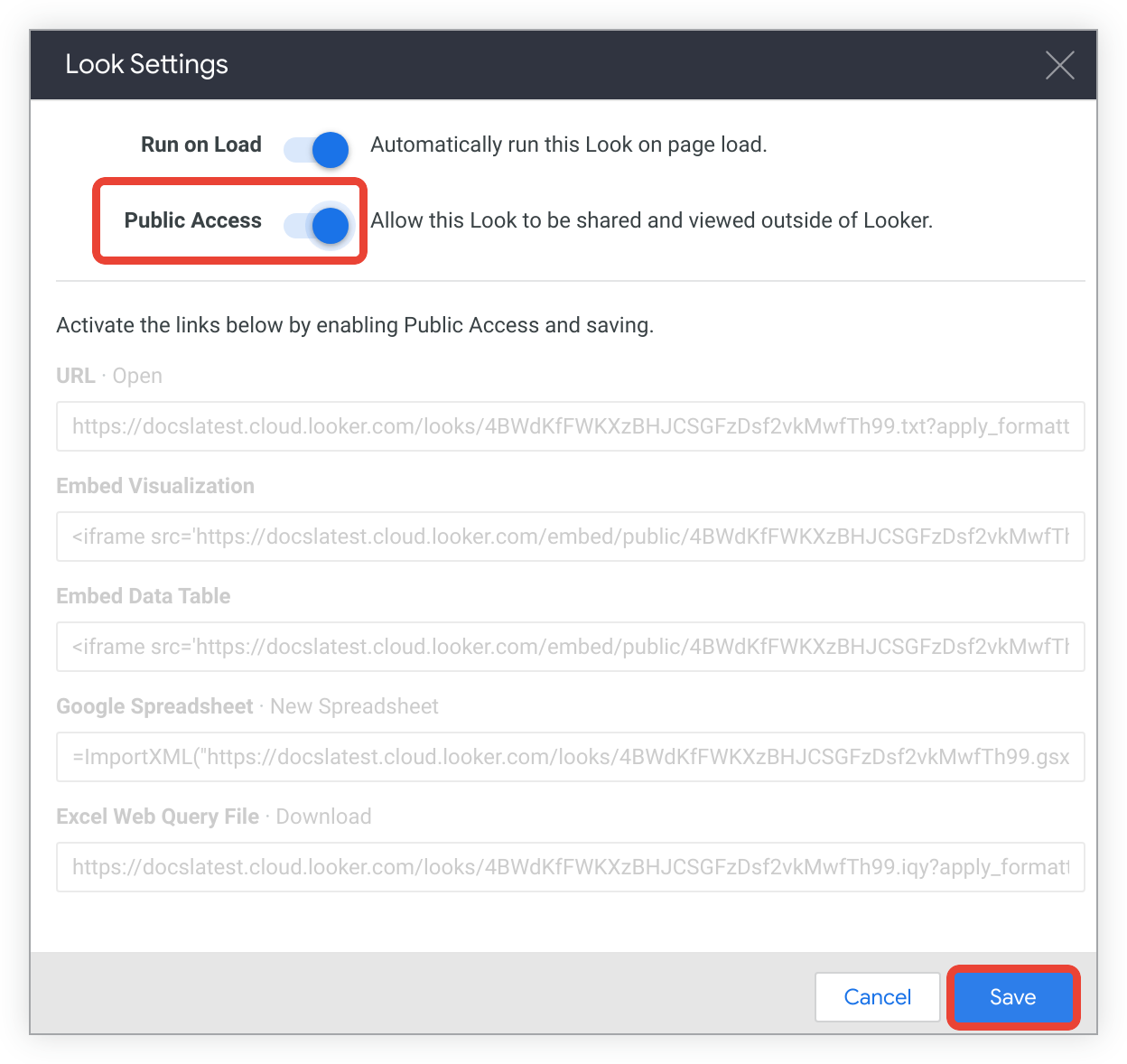
- En la ventana Configuración de aspecto, activa la opción Acceso público.
- Selecciona Guardar. De esta forma, podrás acceder a las URLs que antes estaban atenuadas.
Una vez que hayas habilitado el acceso público al look, podrás copiar sus URLs desde las siguientes secciones de la ventana Configuración del look, lo que te permitirá usar las URLs de las siguientes formas:
- URL: comparte los datos del gráfico en formato TXT, CSV, JSON o HTML compartiendo la URL del gráfico.
- Insertar visualización: inserta públicamente la visualización del look en una página HTML con código
En este ejemplo, puede ver solo la visualización insertada pegando la siguiente URL en su navegador:
https://mycompany.looker.com/embed/public/CNdbvTys8ZVgQn423Sf4y2GYhy6b6522Exportando a Hojas de cálculo de Google
También puedes exportar los datos de un informe directamente a una hoja de cálculo de Google sin tener que descargarlos primero.
También puede exportar datos directamente a Hojas de cálculo de Google mediante la acción de Hojas de cálculo de Google del centro de acciones de Looker, en lugar de implementar el siguiente método. Consulta la página de prácticas recomendadas de Acciones de Looker: Hojas de cálculo de Google para obtener más información.
Para importar los datos a una hoja de cálculo de Google, copia la fórmula Hoja de cálculo de Google de la ventana Configuración del aspecto. Pega la fórmula en la celda de la hoja de cálculo de Google en la que quieras que aparezca la celda superior izquierda de los datos y, a continuación, pulsa Intro. Es posible que tengas que actualizar la hoja para ver los datos importados.
Consejos y notas para usar hojas de cálculo de Google
Hay algunas cosas que debes tener en cuenta al usar este método para exportar datos a una hoja de cálculo de Google:
- Hojas de cálculo de Google tiene un límite de 5 millones de celdas en toda la hoja, por lo que las columnas, las filas o las pestañas de tu tabla de datos no pueden superar ese límite.
- La URL de la función de la hoja de cálculo de Google apunta a la vista guardada, no a una consulta específica. Aunque esto te permite hacer cambios en los datos que se exportan a la hoja de cálculo, ten cuidado al actualizar un Look del que dependa una hoja de cálculo. Por ejemplo, si sobrescribes un Look guardado, tu hoja de cálculo de Google empezará a rellenarse con el nuevo formato.
- Looker recomienda importar un solo Look a cualquier hoja de cálculo (pestaña) de tu hoja de cálculo de Google. Las funciones de matriz de Google, como
VLOOKUP,HLOOKUPyARRAYFORMULA, pueden ayudarte a filtrar, extraer y copiar datos entre hojas. También puedes colocar los resultados en hojas independientes y, después, crear una hoja principal que los represente todos en un gráfico. - La función
ImportXMLestá sujeta a cambios en Hojas de cálculo de Google, y estos cambios pueden tener consecuencias en tu flujo de trabajo en Looker. - Es posible que tengas que forzar la actualización de los datos de la hoja. Para obtener más información, consulta la publicación de la comunidad Exporting Data to Google Sheets (Exportar datos a Hojas de cálculo de Google).
Exportar a Excel
Para importar los datos a Microsoft Excel, deberá descargar un archivo
.iqysiguiendo estos pasos:- Habilita el acceso público al Look como se describe en la sección Habilitar el acceso público a un Look específico.
- Guarda estos ajustes. La opción Configuración de aspecto del archivo de consulta web de Excel ahora mostrará un enlace de descarga junto a ella.
- Selecciona Descargar para descargar el archivo
.iqyen tu ordenador.
Consulta las siguientes instrucciones para usar Looker con hojas de cálculo de Excel en un Mac para obtener más información sobre cómo usar el archivo
.iqyen función de tu versión de Excel.Tanto Google como Excel solo interactuarán con servidores que tengan certificados SSL válidos. Si Looker aloja tu instancia de Looker, no tendrás que preocuparte por esto. Sin embargo, si tienes una instancia de Looker alojada por el cliente, tus administradores deberán haber seguido estas instrucciones para configurar un certificado SSL para HTTPS cuando configuraron Looker por primera vez.
Consejos y notas para convertir hojas de cálculo de Microsoft Excel a Mac Office 2011
Hay algunas cosas que debes tener en cuenta al usar Looker junto con hojas de cálculo de Excel en un Mac.
Importación de datos inicial
- Descarga el archivo
.iqyen una ubicación conocida de tu ordenador. - En el menú desplegable Datos de la barra de menú de Excel, selecciona Obtener datos externos > Ejecutar consulta guardada.
- En el menú desplegable Habilitar de la petición, selecciona Consultar archivos.
- Ve al archivo
.iqyguardado. - Seleccione Obtener datos.
- Selecciona una ubicación en la hoja de cálculo para colocar los datos y, a continuación, Aceptar.
Actualizar datos
- Seleccione la pestaña Datos de Excel.
- Selecciona el botón Actualizar datos.
Consejos y notas para hojas de cálculo de Microsoft Excel en Windows Office 2013
Hay algunas cosas que debes tener en cuenta al usar Looker junto con hojas de cálculo de Excel en Windows.
Importación de datos inicial
- Descarga el archivo
.iqyen una ubicación conocida de tu ordenador. - Selecciona la pestaña Datos en Excel.
- Seleccione el botón Conexión existente.
- Selecciona Buscar más.
- Ve al archivo
.iqy. - Selecciona Abrir.
- Selecciona la ubicación de la hoja de cálculo en la que quieres colocar los datos.
Actualizar datos
- Seleccione la pestaña Datos de Excel.
- Selecciona el botón Actualizar datos.
Para administradores: habilitar URLs públicas
Para que funcionen las funciones que se describen en esta página de documentación, debes habilitar URLs públicas.